
آموزش کم کردن حجم عکس | بهترین روشهای کاهش حجم بدون افت کیفیت
نگاه کلی به مطالب
حجم زیاد تصاویر یکی از چالشهای رایج برای سایتها و اپلیکیشنهاست که میتواند سرعت بارگذاری را کاهش دهد و آپلود فایلها را زمانبر کند. این موضوع برای برنامهنویسها و توسعهدهندگان وب نیز اهمیت زیادی دارد. در این مقاله از مجله سبزلرن ابزارهای کاربردی و آموزش کم کردن حجم عکس را بیان میکنیم تا بتوانید روند آمادهسازی تصاویر را بدون مشکل انجام دهید.
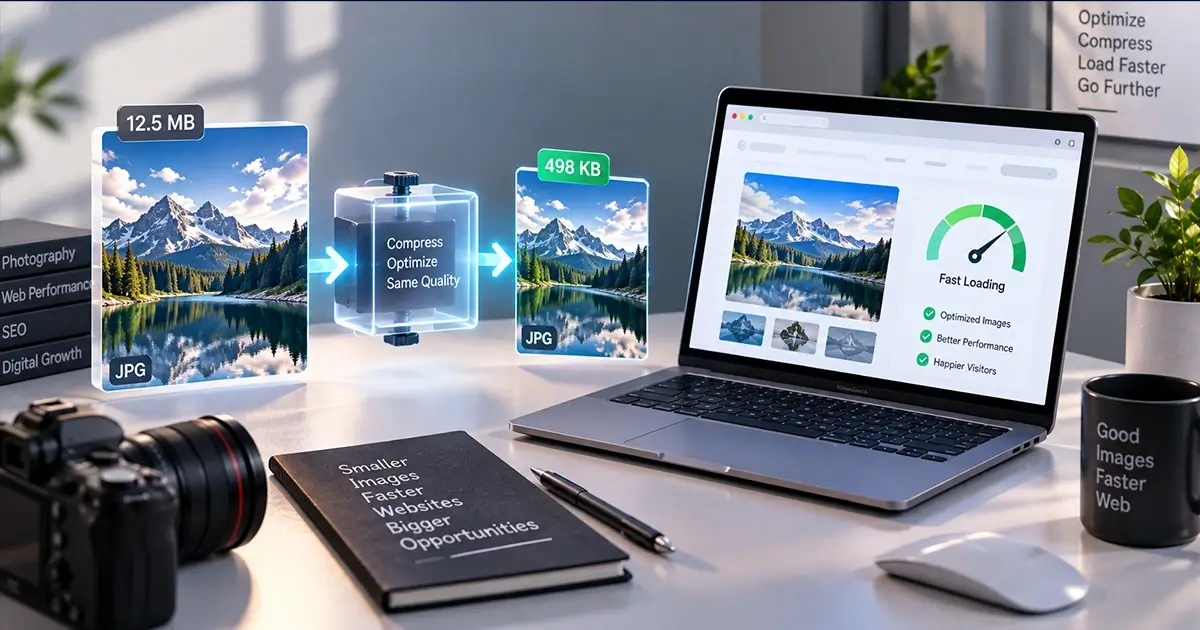
کاهش حجم عکس با فشردهسازی، تغییر فرمت، کاهش رزولوشن و حذف Metadata انجام میشود.
ابزارهای آنلاین مانند "Squoosh" و "iLoveIMG"برای کاهش سریع حجم تصاویر مناسب هستند.
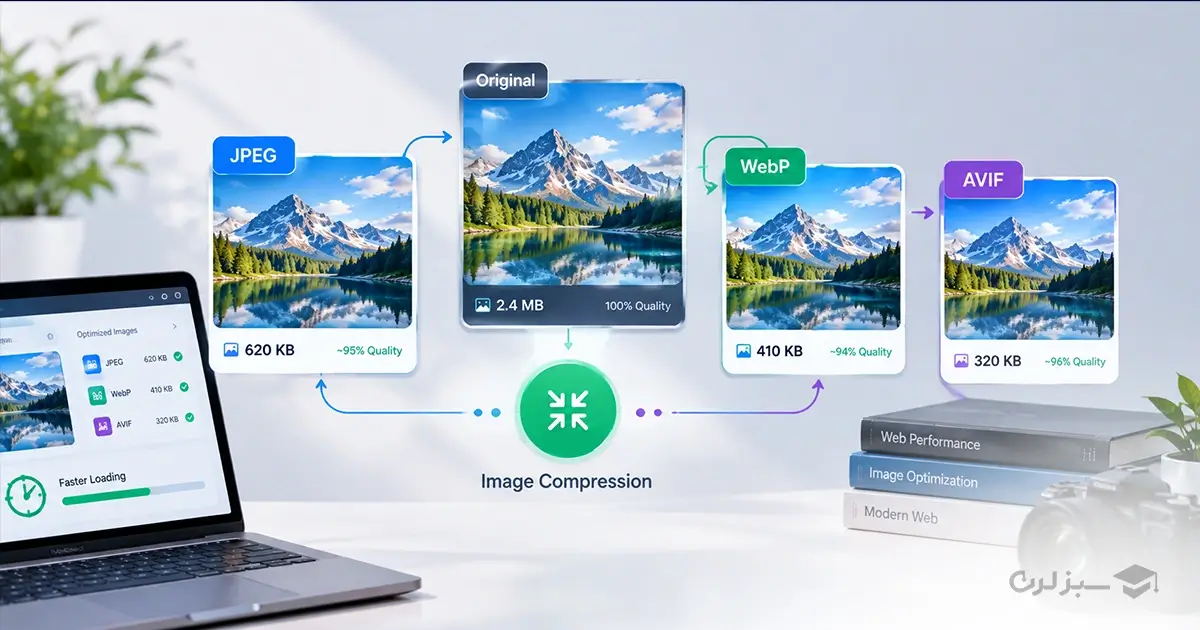
فرمتهای "WebP" و "AVIF" گزینههای مناسبی برای بهینهسازی تصاویر وب و افزایش سرعت سایت هستند.
در آموزش کم کردن حجم عکس اغلب از نرمافزارهایی مانند "Photoshop"، "Paint" برای ویندوز استفاده میشود.
در موبایل نیز اپلیکیشنهایی مانند "Photoczip"، "PicTools" و "Compress Photos & Pictures" برای فشردهسازی تصاویر کاربرد دارند.
توسعهدهندگان میتوانند با کتابخانههایی مانند "Pillow"، "Sharp"، "ImageMagick" و "GD" کاهش حجم تصاویر را در پروژهها خودکار کنند.
برای سئو، کاهش حجم تصاویر و انتخاب ابعاد و فرمت مناسب میتواند به افزایش سرعت سایت و بهبود تجربه کاربری کمک کند.
هنگام فشردهسازی باید بین حجم فایل و کیفیت تصویر تعادل ایجاد کرد تا تصویر بیش از حد بیکیفیت نشود.
کم کردن حجم عکس یعنی چه و چرا مهم است؟
کم کردن حجم عکس یعنی اینکه بتوانید بدون کاهش محسوس کیفیت تصویر، اندازه یا همان حجم را پایین بیاورید. این کار معمولا با فشردهسازی، تغییر فرمت، کاهش رزولوشن یا بهینهسازی جزئیات انجام میشود و کسیکه این کار را انجام میدهد باید قبلا آموزش کم کردن حجم عکس را دیده باشد.
تصاویر کمحجم سریعتر آپلود و دانلود میشوند، فضای ذخیرهسازی کمتری اشغال میکنند و با کاهش حجم صفحات، به افزایش سرعت سایت وردپرسی و بهبود تجربه کاربری کمک میکنند. همچنین در آموزش کم کردن حجم عکس، توجه به حجم بهینه تصاویر برای استفاده در شبکههای اجتماعی، ایمیل و فرمهای آنلاین اهمیت زیادی دارد و ارسال و بارگذاری فایلها را آسانتر میکند.
روشهای کم کردن حجم عکس بدون افت کیفیت
در آموزش کم کردن حجم عکس یکی از اولین نکات مهم که باید یاد بگیرید، انتخاب روش و ابزار مناسب است. در حال حاضر تنوع ابزارهای آنلاین، آفلاین و هوش مصنوعی برای کاهش حجم عکس بدون افت کیفیت زیاد است که هر کدام نیازهای متفاوتی را پوشش میدهند. اما اینکه شما به چه حجم عکسی نیاز دارید یا میخواهید حجم عکس چقدر کم شود، جزو نکاتی هستند که باید براساس یکی از روشهای زیر برای کاهش حجم عکس انتخاب کنید:
سایتهای آنلاین کاهش حجم عکس
برای کم کردن حجم عکس بدون نیاز به نصب نرمافزار، سایتهای آنلاین گزینهای سریع و ساده هستند. این ابزارها بهخصوص برای افراد مبتدی یا کسانیکه زمان کافی ندارند، یک راهکار سریع محسوب میشوند. سایت معمولا با فشردهسازی تصاویر، حجم فایل را کاهش میدهد و در بسیاری از موارد کیفیت تصویر را نیز تا حد زیادی حفظ میکند. از جمله ابزارهای پرکاربرد میتوان به این موارد اشاره کرد:
TinyPNG
CompressJPG
Squoosh
iLoveIMG
ImageCompressor
Optimizilla
تغییر فرمت تصویر به "WebP"
فرمت "WebP" ساخت گوگل است و معمولا حجم عکسها را ۳۰ تا ۷۰ درصد کمتر از "JPEG" یا "PNG" میکند. این فرمت علاوهبر حفظ کیفیت، پارامترهای مدرنتری در فشردهسازی دارد و برای وب بهترین انتخاب است. بسیاری از سیستمهای مدیریت محتوا مثل وردپرس نیز از WebP پشتیبانی میکنند و حتی بهصورت خودکار آن را تولید میکنند.
کاهش رزولوشن (ابعاد تصویر)
بسیاری از تصاویر با رزولوشن بالاتر از نیاز وبسایتها تولید میشوند و همین موضوع میتواند سرعت بارگذاری صفحات را کاهش دهد. با کاهش ابعاد تصویر، برای مثال از ۴۰۰۰ پیکسل به ۱۹۲۰ پیکسل، میتوان حجم فایل را بهطور قابلتوجهی کاهش داد، بدون اینکه افت کیفیت آن برای کاربر محسوس باشد. این روش بهویژه برای بهینهسازی تصاویر وبسایت کاربرد زیادی دارد.
مقالــه پیشنهادی:
استفاده از تصاویر یا عکس ها در HTMLاستفاده از نرمافزارهای فشردهسازی آفلاین
نرمافزارهای فشردهسازی آفلاین برای زمانی مناسباند که دسترسی به اینترنت ندارید یا نمیخواهید محتوا خود را در یک سایت آپلود کنید و حجم عکسها را روی کامپیوتر کاهش دهید. این ابزارها معمولا امکان فشردهسازی چند تصویر بهصورت همزمان و کنترل میزان کیفیت خروجی را نیز فراهم میکنند. برخی از معروفترین ابزارهای کم کردن حجم عکس با کامپیوتر عبارتاند از:
Adobe Photoshop
GIMP
Caesium Image Compressor
RIOT
ImageOptim
FileOptimizer
حذف Metadata و اطلاعات اضافی
تصاویر معمولا اطلاعاتی مانند مدل دوربین، موقعیت مکانی و تاریخ ثبت را در خود ذخیره میکنند. حذف این دادههای اضافی میتواند حجم تصویر را کاهش دهد و برای بهینهسازی تصاویر وب مفید باشد. در ابزارهایی مانند فتوشاپ نیز گزینه "Save for Web" امکان حذف "Metadata" و فشردهسازی تصویر را فراهم میکند.
روش | افت کیفیت | مناسب برای | مزیت اصلی |
ابزارهای آنلاین فشردهسازی | تقریبا بدون افت | همه کاربران | سریع، آسان، بدون نیاز به نصب |
تغییر فرمت به WebP | بدون افت محسوس | وبسایتها، وردپرس | فرمت مدرن و فوقبهینه |
کاهش رزولوشن | بدون افت محسوس | تصاویر بزرگ وب | سبکسازی شدید بدون تغییر ظاهر |
نرمافزارهای آفلاین | براساس تنظیمات | کاربران حرفهای | کنترل کامل روی کیفیت و خروجی |
حذف Metadata | بدون افت | عکسهای موبایل و دوربین | کوچک کردن فایل بدون تغییر تصویر |
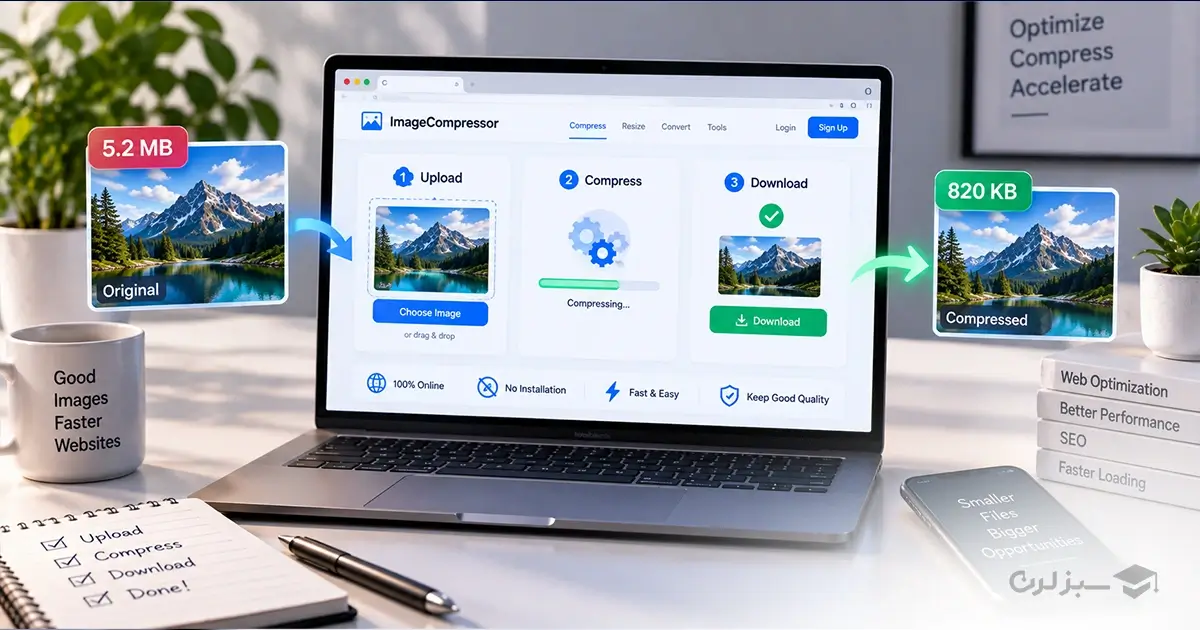
آموزش کم کردن حجم عکس به صورت آنلاین (بدون نصب برنامه)
علاوهبر سایتهای مختلف که در بخش قبل برای کم کردن حجم عکس معرفی کردیم؛ هوش مصنوعی هم یکی از راهکارهای جدید برای کاهش حجم عکس محسوب میشود. این ابزارها بهصورت آنلاین هستند، برای استفاده از آنها نیازی به نصب اپلیکیشن یا نرم افزار نیست و شما فقط باید مهندسی پرامپت بلد باشید تا با یک دستور مناسب، خروجی مورد نظر را تحویل بگیرید. بهصورت کلی بهترین هوش مصنوعی برای کاهش حجم عکس عبارتاند از:
هوش مصنوعی Kraken.io
یک ابزار قدرتمند و حرفهای برای کاهش حجم تصاویر، هوش مصنوعی"Kraken.io" است که با استفاده از الگوریتمهای هوش مصنوعی، اندازه فایل را بدون کاهش محسوس کیفیت بهینه میکند. این سرویس از فشردهسازی با اتلاف (Lossy) و بدون اتلاف (Lossless) پشتیبانی میکند و تقریبا تمام فرمتهای تصویری محبوب را پوشش میدهد. برای استفاده از این ابزار نیازی به نصب برنامه نیست و یکی از مزایای مهم آن امکان پردازش تعداد نامحدود عکس و دانلود تکی یا گروهی خروجیها است. همچنین با بهرهگیری از "CDN" سرعت پردازش تصاویر را بالا میبرد و برای سایتها و طراحانی که به خروجی سریع و بهینه نیاز دارند، انتخابی عالی محسوب میشود.
هوش مصنوعی JPEGmini
اگر میخواهید حجم عکسهای وبسایت خود را بدون افت کیفیت کم کنید از هوش مصنوعی JPEGmini استفاده نمایید. این ابزار میتواند حجم عکسها را به شکل قابلتوجهی کم کند. همچنین یکی از مزیتهای این هوش مصنوعی این است که تصاویر را برای موبایل و دسکتاپ بهصورت خودکار بهینهسازی میکند و به همین دلیل تاثیر زیادی در افزایش سرعت سایت و بهبود تجربه کاربری دارد. رابط کاربری آن ساده اما حرفهای است و امکاناتی مانند قرار دادن واترمارک روی تصاویر را نیز ارائه میدهد. تمرکز "JPEGmini" بر حفظ جزئیات و کیفیت اصلی، یکی از دلایل محبوبیت گسترده آن است.
مقالــه پیشنهادی:
هوش مصنوعی چیست؟هوش مصنوعی ImageKit.io
یک سرویس پیشرفته بهینهسازی تصویر هوش مصنوعی ImageKit.io است که با کمک AI، تصاویر را با کمترین حجم ممکن و بالاترین کیفیت برای انواع دستگاهها آماده میکند. این ابزار قابلیتهایی مانند تغییر اندازه هوشمند، تنظیم خودکار کیفیت، تبدیل فرمت و حتی همپوشانی متن برای ادیت تصویر را ارائه میدهد. ImageKit.io میتواند پهنای باند مصرفی تصاویر را تا ۸۴ درصد کاهش دهد که این ویژگی آن را برای وبسایتها، فروشگاههای اینترنتی و اپلیکیشنها بسیار ارزشمند میکند. این سرویس بهصورت لحظهای تصاویر را بهینه میکند و خروجی نهایی سازگار با نیاز هر دستگاه ارائه میدهد.
هوش مصنوعی Squoosh
یکی از بهترین ابزارها برای کم کردن حجم عکس آنلاین، هوش مصنوعی "Squoosh" است که امکان کنترل دقیق کیفیت و میزان فشردهسازی را در اختیار کاربر قرار میدهد. با استفاده از این ابزار میتوانید فرمت تصویر، کیفیت خروجی و میزان فشردهسازی را تغییر دهید و پیش از دریافت فایل، نتیجه را مشاهده کنید. این ابزار بهخصوص برای برنامهنویسها، طراحان سایت و وبمسترهایی که به بهینهسازی تصاویر برای وب اهمیت میدهند، کاربرد زیادی دارد.
مقالــه پیشنهادی:
لیست کامل و به روز بهترین هوش مصنوعی رایگانهوش مصنوعی JPEGmini
اگر میخواهید حجم عکسهای وبسایت خود را بدون افت محسوس کیفیت کم کنید، JPEGmini یکی از ابزارهای تخصصی و کاربردی در این زمینه است. این ابزار با تمرکز بر فشردهسازی تصاویر JPEG، حجم فایل را به شکل قابلتوجهی کاهش میدهد و تلاش میکند جزئیات و کیفیت اصلی تصویر حفظ شود. JPEGmini برای طراحان، عکاسان، وبمسترها و صاحبان سایت مناسب است و میتواند به آمادهسازی تصاویر برای استفاده در وب کمک کند. کاهش حجم تصاویر با این ابزار، علاوه بر صرفهجویی در فضای ذخیرهسازی و پهنای باند، میتواند به افزایش سرعت سایت و بهبود تجربه کاربری نیز کمک کند.
آموزش کم کردن حجم عکس در ویندوز
یکی از ابزارهایی که معمولا کم کردن حجم عکس طرفدار زیادی دارد، نرم افزارهایی هستند که روی ویندوز نصب میشوند. این نرم افزارها بهخصوص برای برنامهنویسها و طراحان سایت کاربرد زیادی دارد و به افزایش سرعت کار آنها در هنگام طراحی وبسایت کمک زیادی میکند. در حال حاضر محبوبترین ابزارها عبارتاند از:
نرم افزار Paint
نرم افزار "Paint" یکی از محبوبترین ابزارها برای کم کردن حجم عکس در ویندوز است که را تقریبا همه میشناسند! سادهترین ابزار داخلی ویندوز برای کم کردن حجم عکس است و بدون نیاز به نصب هیچ برنامهای کار میکند. برای استفاده از آن فقط باید عکس را با "Paint" باز کنید، سپس از گزینه Resize ابعاد یا درصد اندازه را کاهش دهید و در آخر تصویر را با فرمت مناسب ذخیره کنید تا حجم آن به شکل قابلتوجهی کم شود. این روش راهکاری ایدهآل برای افراد مبتدی است.
نرم افزار فتوشاپ
کم کردن حجم تصاویر با فتوشاپ یکی از حرفهایترین و دقیقترین روشهای بهینهسازی عکس برای وب است. برای استفاده از این نرم افزار در محیط ویندوز باید تصویر را در فتوشاپ باز کنید و سپس از مسیر "File > Export > Save for Web" وارد بخش فشردهسازی شوید و فرمت دلخواه ("JPEG" ، "PNG" یا "GIF")، کیفیت تصویر و ابعاد نهایی را تنظیم کنید. این بخش به شما امکان میدهد پیشنمایش نسخه اصلی و نسخه فشرده را همزمان ببینید و با کمکردن کیفیت یا تغییر سایز، حجم تصویر را حتی تا ۹۰ درصد کاهش دهید. ابزارهایی مثل "Blur" یا تغییر فرمت نیز کمک میکنند نتیجه کاملا مطابق نیازتان باشد.
نرمافزار Caesium
یکی از بهترین ابزارهای قابل نصب روی ویندوز که میتوانید برای کم کردن حجم عکس استفاده کنید، نرمافزار Caesium است. این نرم افزار با الگوریتمهای پیشرفته فشردهسازی، حجم تصاویر را بدون افت کیفیت پایین میآورد. برای استفاده از آن ابتدا باید عکسها را وارد برنامه کنید، نوع فشردهسازی و کیفیت خروجی را انتخاب و خروجی نهایی را ذخیره کنید. این نرم افزار برای کاهش حجم عکسهای اسکنشده، آمادهسازی تصاویر برای آپلود یا ارسال و حتی فشردهسازی دستهای تصاویر فوقالعاده عمل میکند.
آموزش کم کردن حجم عکس در موبایل (اندروید و iOS)
برای کم کردن حجم عکس در موبایل کافیست یک اپ ساده باز کنید و در چند لحظه حجم عکس را کاهش دهید! این اپها معمولا فقط از شما میخواهند عکس را انتخاب کنید، مقدار فشردهسازی یا اندازه دلخواه را مشخص و بلافاصله نسخه کمحجم را تحویل میدهند. حتی میتوانید پیشنمایش تغییرات را همانجا ببینید و بهترین کیفیت ممکن را انتخاب کنید. در حال حاضر محبوبترین اپلیکیشنها که میتوان از آنها برای آموزش کم کردن حجم عکس استفاده کرد، عبارتاند از:
اپلیکیشن Photoczip
یک اپلیکیشن بسیار کاربردی برای فشردهسازی عکسها در گوشیهای اندرویدی که به شما امکان کم کردن حجم تصاویر را بدون افت محسوس میدهد. پس از نصب و اجرای برنامه، فقط باید عکسهای دلخواه را انتخاب کرده و گزینه "Compress" را بزنید. در این مرحله میتوانید میزان کیفیت و اندازه تصویر را تنظیم کنید و سپس با انتخاب "Start" یا "OK"، نسخه کمحجم عکس در پوشه خروجی ذخیره میشود. "Photoczip" برای فشردهسازی دستهای عکسها نیز فوقالعاده است.
اپلیکیشن PicTools
این اپلیکیشن هم برای اندروید طراحی شده و امکاناتی مانند "Compress"، "Resize" و تغییر فرمت را در اختیار شما قرار میدهد. بعد از نصب و باز کردن برنامه، تنها کافی است بخش موردنظرتان را انتخاب کرده و عکسها را وارد کنید. با تنظیم رزولوشن یا درصد کیفیت میتوانید حجم فایل را بهطور قابلتوجهی کاهش دهید و در پایان با زدن گزینه "Save" نسخه نهایی در گوشی ذخیره میشود. این اپ برای کاربران عادی و تولیدکنندگان محتوا بهترین گزینه است.
اپلیکیشن Compress Photos & Pictures
یک اپ ساده اما قدرتمند برای ios است که فرآیند فشردهسازی را کاملا بصری و سریع انجام میدهد. با انتخاب عکسها و رفتن به مرحله بعد، دو اسلایدر در اختیار شما قرار میگیرد تا کیفیت و ابعاد تصویر را کم کنید و حجم نهایی را قبل از ذخیره مشاهده کنید. پس از فشردهسازی، نسخه کمحجم در گالری ذخیره میشود و حتی میتوانید نسخههای اصلی را برای صرفهجویی در فضا حذف کنید. این اپ برای کاهش حجم چند عکس بهصورت همزمان نیز بسیار مناسب است.
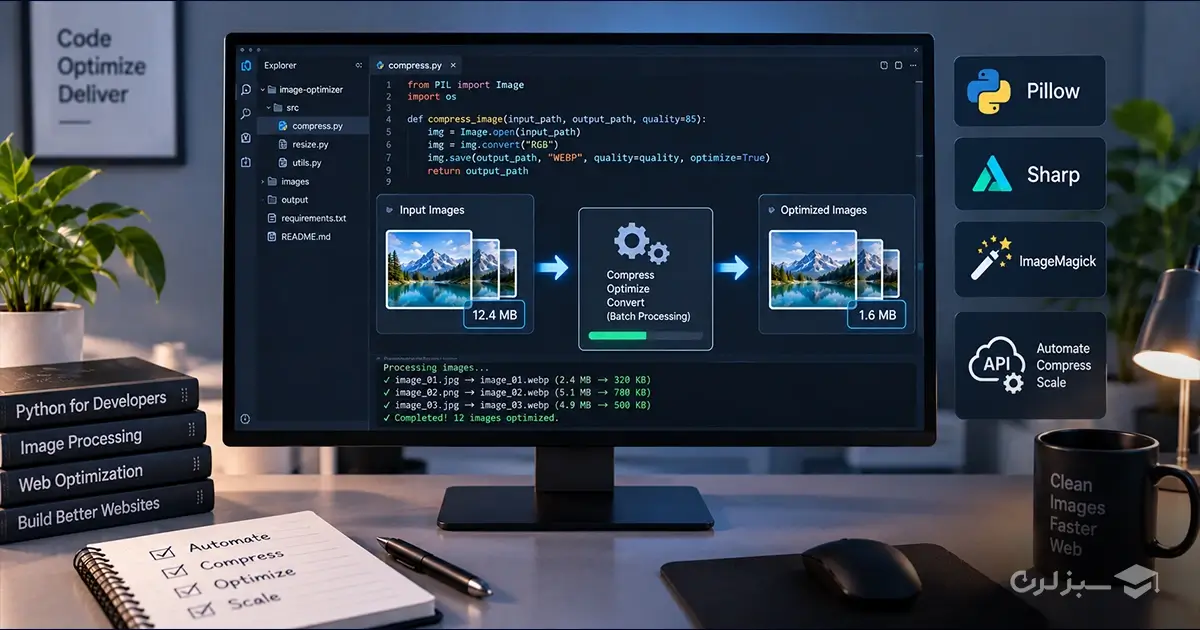
کم کردن حجم تصاویر با تکنیک های برنامه نویسی
استفاده از کتابخانهها و الگوریتمهای فشردهسازی هم راهکاری است که افراد مسلط به کدنویسی برای کاهش عکسها استفاده میکنند. این روش به توسعهدهندگان کمک میکند فرایند فشردهسازی، تغییر اندازه و بهینهسازی تصاویر را بهصورت خودکار انجام دهند. در دوره آموزش پایتون نیز یادگیری کار با کتابخانههای پردازش تصویر میتواند برای پیادهسازی این قابلیتها در پروژههای واقعی کاربردی باشد. از ابزارهای پرکاربرد در این زمینه میتوان به موارد زیر اشاره کرد:
"Pillow" برای پردازش و فشردهسازی تصاویر در پایتون
"Sharp" برای پردازش سریع تصاویر در Node.js
"ImageMagick" برای تغییر اندازه، فرمت و فشردهسازی تصاویر
"GD" برای پردازش تصاویر در PHP
"API"های آنلاین برای فشردهسازی و بهینهسازی تصاویر در پروژهها
مقالــه پیشنهادی:
کتابخانههای پایتونبهترین روش کاهش حجم عکس برای وب (ویژه سئو)
یکی از دلایل افت رتبه سئو سایت، سرعت پایین لود شدن وبسایت است که حجم زیاد تصاویر از دلایل رایج آن محسوب میشود. به همین دلیل بسیار از طراحان سایت برای کمک به تیم آموزش کم کردن حجم عکس را به آنها میدهند یا خودشان با تغییر فرمت عکسها به "WebP" حجم عکس را براساس نیاز پایین میآورند.
همچنین با تبدیل عکسها به "WebP"، معمولا ۳۰ تا ۷۰ درصد حجم کاهش و سرعت لود سایت بالا میرود، بدون اینکه پایین بیایید. همچنین فشردهسازی تصاویر با ابزارهایی هوش مصنوعی یا افزونههای وردپرس مثل "Imagify" و "ShortPixel" حجم نهایی را کاملا سبک و استاندارد میکند.
مقالــه پیشنهادی:
بهترین افزونه سئو برای وردپرسکم کردن حجم عکس با تغییر فرمت
یکی از نکات مهم در آموزش کم کردن حجم عکس، تغییر فرمت عکسها است، زیرا هر فرمت ساختار متفاوتی دارد. بهطور مثال اگر فرمت عکس شما "JPEG" باشد، بعد از فشردهسازی حجم زیادی از آن کم میشود ولی کیفیت خیلی پایین نمیآید! در جدول زیر فرمتهای رایج عکسها و میزان افت کیفیت آنها بعد از فشردهسازی و کاهش حجم ذکر شده تا بتوانید براساس نیاز خود گزینه مناسب را انتخاب کنید.
فرمت | کیفیت | میزان کاهش حجم | میزان کاهش حجم | مناسب برای |
JPEG | خوب | زیاد | زیاد | عکسهای واقعی، تصاویر وب |
PNG | بسیار بالا | کم تا متوسط | کم تا متوسط | لوگو، آیکن، تصاویر گرافیکی |
WebP | بسیار خوب | بسیار زیاد | بسیار زیاد | وبسایتها، وردپرس، سئو |
AVIF | عالی | فوقالعاده زیاد | فوقالعاده زیاد | پروژههای مدرن و سرعتمحو |
رفع مشکلات رایج هنگام کاهش حجم
وقتی مشغول کم کردن حجم عکس هستیم، همیشه همهچیز طبق انتظار پیش نمیرود! گاهی تصویر بعد از فشردهسازی بیکیفیت میشود یا حجم کم نمیشود. در برخی شرایط هم فرمت خروجی در سایت درست نشان داده نمیشود. این مشکلات کاملا رایج هستند و راهحلهای سادهای دارند که عبارتاند از:
افت شدید کیفیت: از فشردهسازی زیاد خودداری کنید و فرمت مناسب مثل "WebP" یا "JPEG" با کیفیت متوسط انتخاب کنید.
باقی ماندن حجم بالا: ابعاد تصویر را کاهش دهید یا فرمت را تغییر دهید؛ بعضی تصاویر نیاز به تبدیل به "WebP" دارند.
تیره یا مات شدن عکس: مقدار "Blur" یا تنظیمات فشردهسازی را پایینتر بیاورید.
پشتیبانینشدن از فرمتها: فرمت را به "JPEG"، "PNG" یا "WebP" تبدیل کنید.
نمایش اشتباه در سایت: سایز (Dimensions) را دقیق مطابق نیاز صفحه تنظیم کنید.
کند بودن ابزار: از ابزارهای آنلاین یا نسخه بهروز نرمافزار استفاده کنید.
سوالات متداول
بهترین راه برای کاهش حجم عکس بدون افت کیفیت چیست؟
استفاده از ابزارهای بهینهسازی هوشمند مثل "TinyPNG" یا "Squoosh" بهترین نتیجه را میدهد، چون حجم را کم میکنند بدون اینکه کیفیت بهصورت محسوس پایین بیاید. تنظیم فرمت و رزولوشن نیز نقش مهمی دارد.
آیا فرمت JPEG بهتر است یا WebP؟
برای وب معمولا "WebP" بهتر است چون با حجم بسیار کمتر، کیفیت مشابه JPEG ارائه میدهد.
چگونه حجم عکس را برای سایت وردپرس کاهش دهم؟
بهترین راه استفاده از افزونههایی مثل "Smush"، "Imagify" یا "ShortPixel" است که تصاویر را هنگام آپلود بهطور خودکار کمحجم و بهینه میکنند. همچنین قبل از آپلود، تصویر را با ابزارهای آنلاین فشرده کنید.
چگونه حجم عکس را برای ارسال در تلگرام پایین بیاورم؟
قبل از ارسال باید حجم تصویر مورد نظر را با یک اپ موبایلی یا هوش مصنوعی کم کنید؛ همچنین نباید عکس را بهصورت «Send as File» ارسال کنید تا تلگرام خودش هم آن را بیشتر فشرده کند.
آیا نرمافزارهای رایگان هم کیفیت خوبی ارائه میدهند؟
بله، ابزارهای رایگان مانند "Photopea"، "GIMP"، "Squoosh" و "TinyPNG" کیفیت بسیار خوبی دارند و برای بیشتر نیازهای روزمره کاملا کافیاند. بسیاری از آنها حتی بهتر از نرمافزارهای پولی عمل میکنند.
چطور بفهمم حجم مناسب برای آپلود چقدر است؟
برای وب معمولا عکسها باید براساس نوع تصویر و محل استفاده بین 50 تا 300 کیلوبایت باشند. هرچه تصویر بزرگتر یا جزئیات بیشتری داشته باشد، حجم بهینه آن کمی بالاتر خواهد بود.
چرا بعضی عکسها حتی بعد از فشردهسازی هم سنگین هستند؟
اگر رزولوشن بالا یا جزئیات زیادی مثل تصاویر "RAW" یا عکسهای هوش مصنوعی داشته باشد حتی بعد از فشرده کردن باز هم حجم آن زیاد است. البته در برخی مواقع فرمت نامناسب هم میتواند دلیل این مشکل باشد که باید براساس آن تغییرات لازم را اعمال کنید.
بهترین هوش مصنوعی برای کم کردن حجم عکس کدام است؟
برای کم کردن حجم عکس با حفظ کیفیت، "TinyPNG" و "Squoosh" از گزینههای کاربردی هستند و برای تصاویر وب و شبکههای اجتماعی عملکرد خوبی دارند.
مقالات مرتبط
نظرات
اولین نفری باش که برای این مقاله نظر میدی.