

نصب پایتون در ویندوز + آموزش کامل مرحلهبهمرحله
 نیلوفر ماشینی
اگر جزو کسانی هستید که میخواهید زبان پایتون را یاد بگیرید، باید برای استفاده از آن در ابتدا نصب پایتون در ویندوز را بلد باشید. زیرا بسیاری از افراد در همین مرحله با مشکلاتی مانند اجرا نشدن دستور python در CMD، خطاهای مربوط به PATH یا انتخاب نسخه مناسب پایتون مواجه میشوند. در حالیکه اگر مراحل نصب را بهدرستی داده باشید، تنها در چند دقیقه محیط توسعه پایتون آماده استفاده میشود. در این مقاله از مجله سبزلرن علاوهبر آموزش مراحل نصب پایتون در ویندوز، یاد میگیرید بهترین نسخه Python برای نصب کدام است، تفاوت نسخههای ۳۲ و ۶۴ بیتی چیست، چگونه از نصب صحیح پایتون مطمئن شوید و رایجترین خطاهای هنگام نصب را برطرف کنید.
پیشنیازهای نصب پایتون در ویندوز
قبل از اینکه دانلود و نصب پایتون در ویندوز را آغاز کنید، بهتر است چند مورد را بررسی نمایید تا در ادامه با مشکل خاصی مواجه نشوید:
سیستم عامل سازگار: پایتون روی نسخههای جدید ویندوز مانند "Windows 10"، "Windows 11" و"Windows Server" بهخوبی اجرا میشود. همچنین اگر از ویندوز ۷ یا نسخههای قدیمیتر استفاده میکنید، بهتر است سیستمعامل را قبل از نصب ارتقا دهید تا بتوانید از امکانات پایتون بدون مشکل استفاده نمایید. نسخههای جدید پایتون پشتیبانی محدودی از ویندوزهای قدیمی دارند.
دسترسی Administrator: برای نصب نرمافزار روی ویندوز بهتر است حساب کاربری شما دسترسی "Administrator" داشته باشد تا تمامی فایلها و تنظیمات بدون محدودیت ایجاد شوند.
اتصال اینترنت: برای دانلود فایل نصب به اینترنت نیاز دارید، اما پس از دانلود "Installer" میتوانید فرایند نصب را بهصورت آفلاین انجام دهید.
دانلود پایتون برای ویندوز
قبل از شروع نصب پایتون در ویندوز بهتر است نسخه مناسب را انتخاب کنید. اگر بهتازگی برنامهنویسی را آغاز کردهاید، آخرین نسخه پایدار (Stable Release) بهترین گزینه است؛ زیرا از نظر امنیت، عملکرد و سازگاری با کتابخانهها بهینهتر است. البته اگر پروژه یا ابزار خاصی به نسخه مشخصی از پایتون نیاز دارد، همان نسخه را نصب کنید. همچنین توصیه میشود از دانلود نسخههای آزمایشی (Alpha، Beta و Release Candidate) خودداری کرده و فایل نصب را فقط از وبسایت رسمی Python دریافت کنید. پس از ورود به صفحه دانلود باید مراحل زیرا به ترتیب طی کنید:
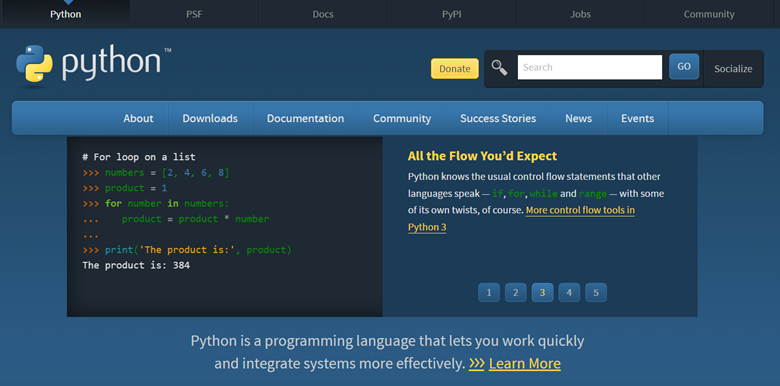
وارد بخش "Download" شوید.
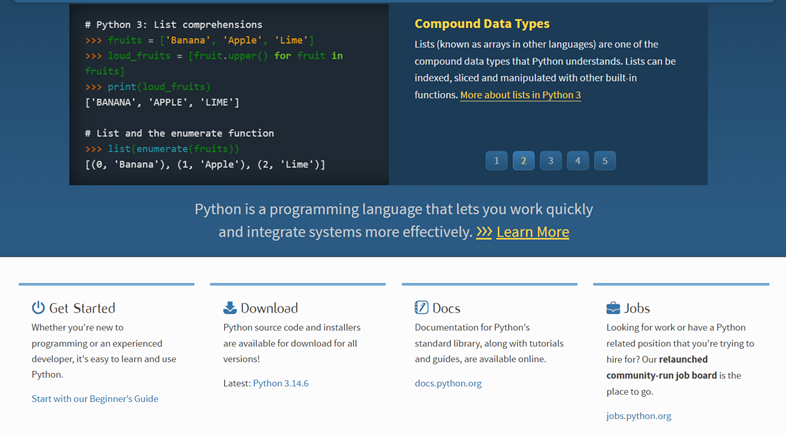
نسخه مخصوص Windows را انتخاب کنید.
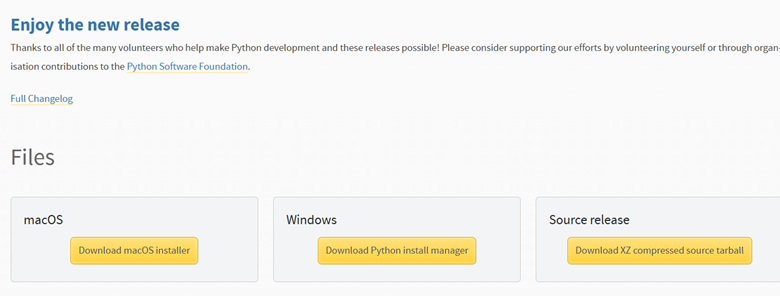
فایل اجرایی (Windows Installer) را دانلود کنید.
آموزش نصب پایتون در ویندوز مرحلهبهمرحله
بعد از دانلود فایل نصب پایتون در ویندوز باید مراحل زیر را انجام دهید:
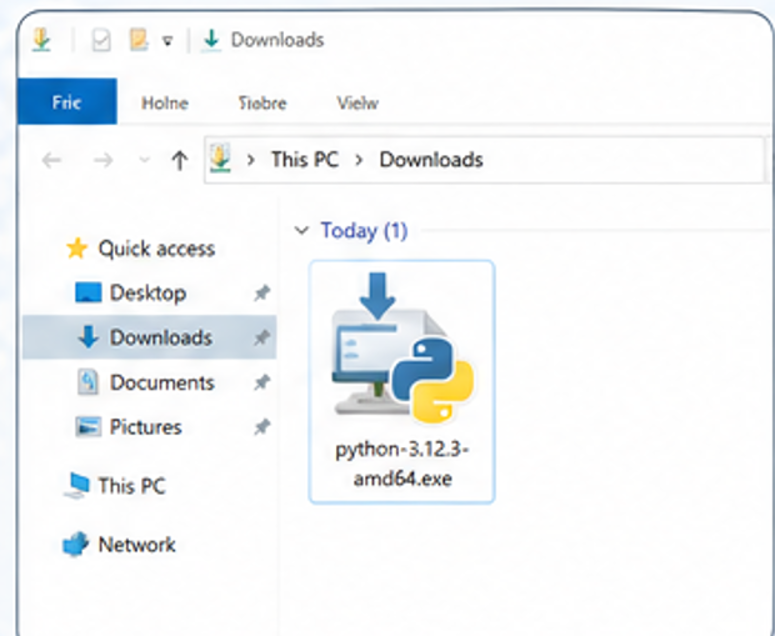
مرحله اول: اجرای فایل نصب
روی فایل دانلود شده دوبار کلیک کنید تا پنجره نصب باز شود.
مرحله دوم: فعال کردن گزینه Add Python to PATH
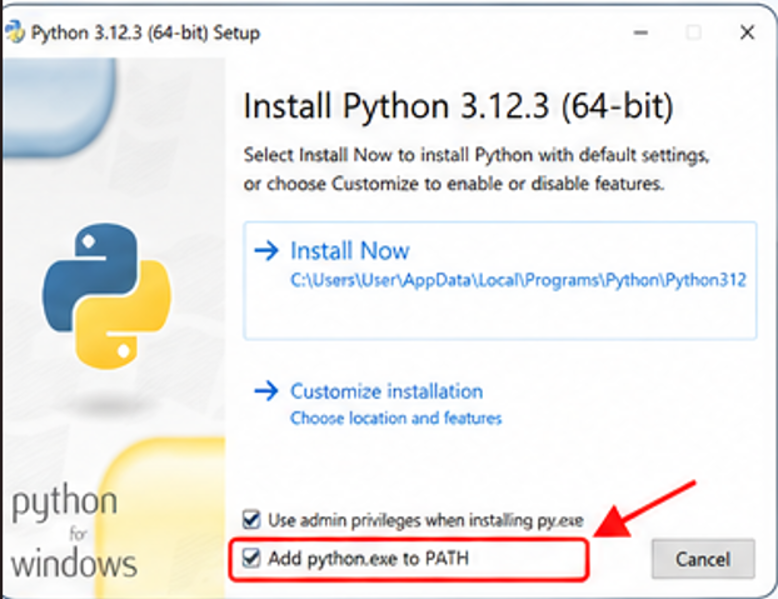
این مهمترین مرحله نصب است. قبل از اینکه روی Install Now کلیک کنید، حتما گزینه Add Python to PATH را فعال کنید. این گزینه باعث میشود ویندوز بتواند دستورهای python و pip را از هر مسیری شناسایی کند. بیشتر خطاهایی که کاربران بعدا با آن مواجه میشوند، به دلیل فعال نکردن همین گزینه است.
مرحله سوم: شروع نصب
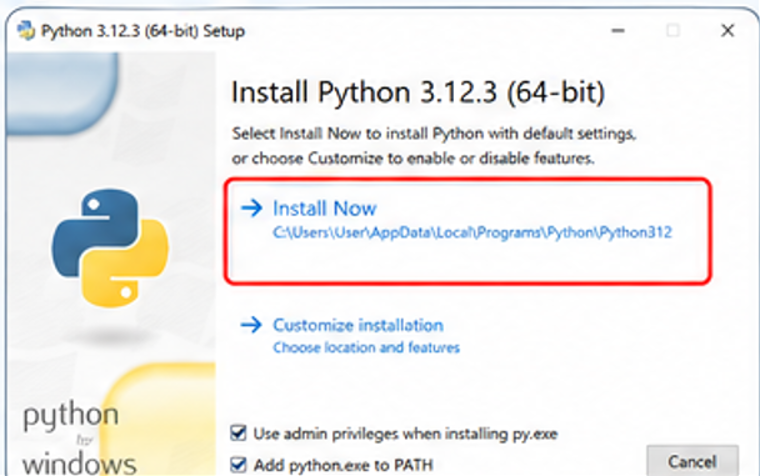
اکنون روی گزینه "Install Now" کلیک کنید. فرآیند نصب معمولا کمتر از چند دقیقه زمان میبرد.
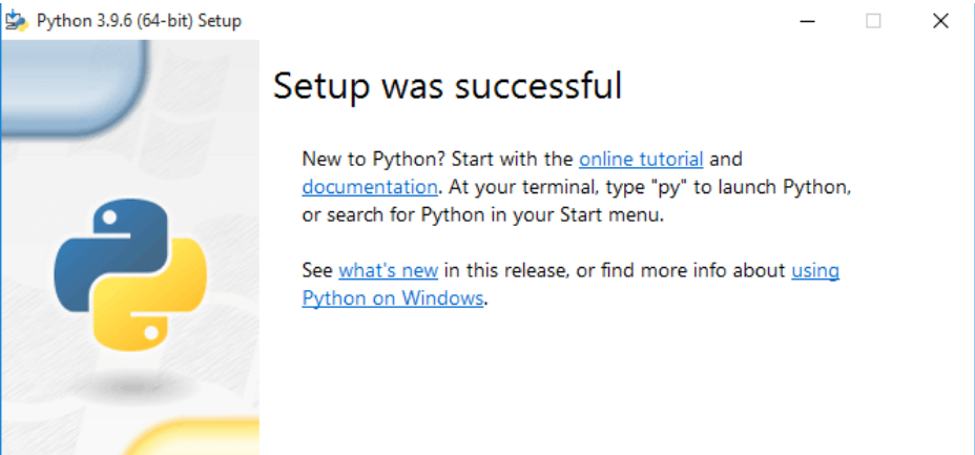
در پایان با مشاهده پیام "Setup was successful" نصب با موفقیت انجام شده است.
تست نصب صحیح پایتون در ویندوز
بعد از اینکه فرایند نصب به پایان رسید، بهتر است مطمئن شوید که پایتون بهدرستی روی سیستم شما نصب شده است. این کار تنها چند ثانیه زمان میبرد اما از بروز بسیاری از مشکلات در ادامه مسیر یادگیری جلوگیری میکند. مراحل تست نصب پایتون در ویندوز به شرح زیر است:
ابتدا "Command Prompt" یا "Windows Terminal" را باز کرده و سپس دستور زیر را وارد کنید:
python --version
اگر همهچیز بهدرستی انجام شده باشد، پیام زیر به شما نمایش داده میشود:
Python 3.13.5
اگر بهجای شماره نسخه با خطای زیر مواجه شدید:
'python' is not recognized as an internal or external command
به احتمال زیاد هنگام نصب، گزینه Add Python to PATH را فعال نکردهاید یا متغیر PATH ویندوز بهدرستی تنظیم نشده است. برای اطمینان بیشتر، دستور زیر را نیز اجرا کنید:
pip --version
اگر نسخه pip نمایش داده شود، یعنی ابزار مدیریت پکیجهای پایتون نیز بهدرستی نصب شده است.
نصب pip در ویندوز (در صورت نیاز)
از نسخههای جدید Python، ابزار pip بهصورت پیشفرض نصب میشود و معمولاً نیازی به نصب جداگانه آن نیست.
برای بررسی وجود pip کافی است دستور زیر را اجرا کنید:
pip --version
اگر نسخه pip نمایش داده شد، نیازی به انجام کار دیگری ندارید.
اما اگر با خطا مواجه شدید، ابتدا این دستور را امتحان کنید:
python -m pip --version
در صورتی که pip روی سیستم شما نصب نباشد، میتوانید آن را با دستور زیر فعال کنید:
python -m ensurepip --upgrade
پس از پایان عملیات، دوباره دستور زیر را اجرا کنید:
pip --version
نصب Python در ویندوز با روش Microsoft Store(روش جایگزین)
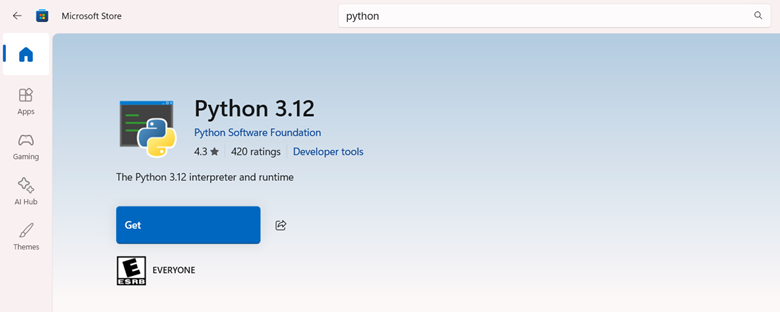
مایکروسافت برای نصب پایتون در ویندوز شرایطی را فراهم کرده تا کاربران بتوانید طریق "Microsoft Store" نیز این ابزار را دانلود کنند. برای دانلود از مایکروسافت کافیست مراحل زیرا به ترتیب طی کنید:
Microsoft Store را باز کنید.
عبارت "Python" را جستجو کنید.
آخرین نسخه منتشر شده را نصب کنید.
خطاهای رایج هنگام نصب پایتون در ویندوز
اگر هنگام نصب یا اجرای پایتون با خطا مواجه شدید، نگران نباشید. بیشتر این مشکلات بهسادگی قابل حل هستند. در ادامه رایجترین خطاها و راهحل هرکدام را بررسی میکنیم.
خطای python is not recognized
این خطا زمانی رخ میدهد که ویندوز نتواند فایل اجرایی پایتون را پیدا کند. معمولا دلیل آن فعال نکردن گزینه Add Python to PATH هنگام نصب یا حذف شدن مسیر پایتون از متغیر PATH است. برای رفع مشکل، پایتون را مجدداً نصب کرده و گزینه Add Python to PATH را فعال کنید یا مسیر نصب را بهصورت دستی به PATH اضافه کرده و سپس پنجره CMD را دوباره باز کنید.این خطا زمانی نمایش داده میشود که ویندوز نتواند فایل اجرایی Python را پیدا کند.
خطای pip is not recognized
این خطا نشان میدهد که ابزار pip در دسترس سیستم نیست یا مسیر آن بهدرستی تنظیم نشده است. ابتدا با دستور python -m pip --version وضعیت نصب pip را بررسی کنید. اگر pip نصب یا فعال نباشد، با اجرای دستور python -m ensurepip --upgrade میتوانید آن را نصب یا بهروزرسانی کنید.
عدم نصب یا ناقص نصب نشدن پایتون
اگر فرآیند نصب پایتون قبل از تکمیل متوقف میشود، معمولا مشکل به فایل نصب، محدودیتهای آنتیویروس یا نداشتن دسترسی Administrator مربوط است. در این شرایط، آخرین نسخه پایتون را دوباره از وبسایت رسمی دانلود کنید و فایل نصب را با گزینه Run as Administrator اجرا کنید.
باز شدن Microsoft Store به جای پایتون
در برخی نسخههای ویندوز اجرای دستور نصب پایتون در ویندوز باعث باز شدن Microsoft Store میشود. این اتفاق بهدلیل فعال بودن قابلیت App Execution Aliases است. برای رفع مشکل، از مسیر Settings > Apps > Advanced App Settings > App execution aliases سوییچ مربوط به Python را غیرفعال کنید و سپس دستور python را دوباره اجرا کنید.
چگونه نسخههای مختلف پایتون را مدیریت کنیم؟
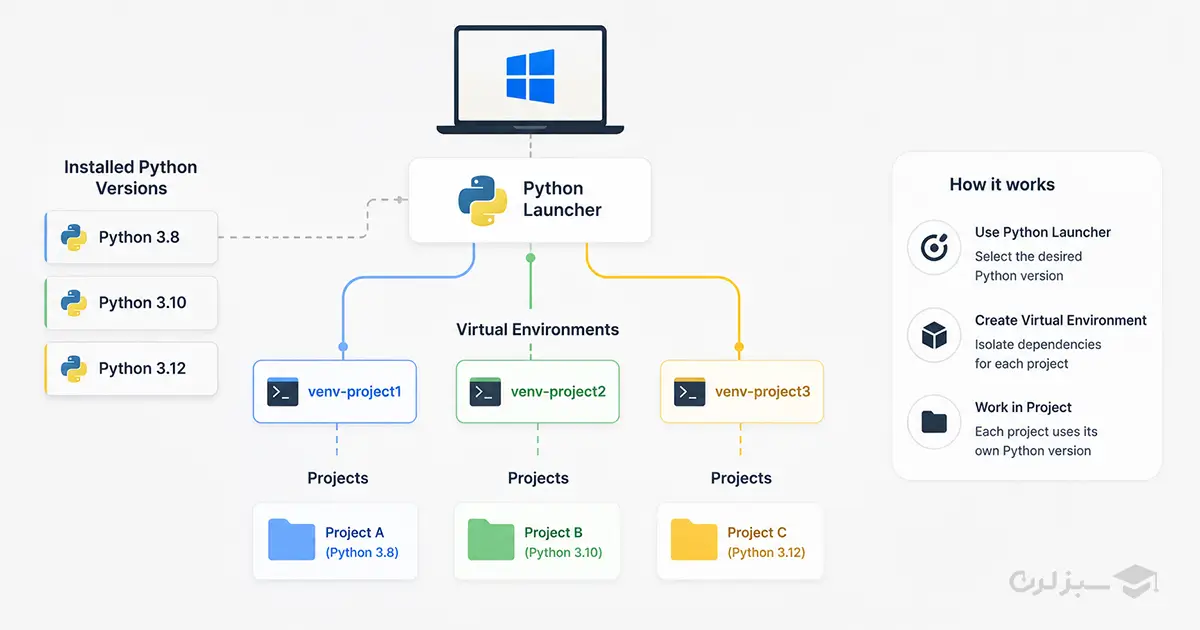
اگر چند نسخه از پایتون روی سیستم خود نصب کردهاید، میتوانید با Python Launcher بهراحتی آنها را مدیریت و نسخه مورد نظر را اجرا کنید. همچنین برای جلوگیری از تداخل کتابخانهها و وابستگیهای پروژههای مختلف، بهتر است از Virtual Environment) venv) استفاده کنید تا هر پروژه محیط و پکیجهای اختصاصی خود را داشته باشد.
قدم بعدی بعد از نصب پایتون چیست؟
حالا که پایتون با موفقیت روی سیستم شما نصب شده است، زمان آن رسیده که محیط برنامهنویسی خود را آماده کنید. در این مرحله بهتر است یک ویرایشگر کد مانند Visual Studio Code نصب کنید، افزونه Python را روی آن فعال کنید، با ترمینال و اجرای فایلهای پایتون آشنا شوید و نحوه استفاده از pip برای نصب کتابخانهها را یاد بگیرید. همچنین ساخت Virtual Environment برای مدیریت بهتر پروژهها و یادگیری مباحث پایهای مانند متغیرها، شرطها، حلقهها و توابع از مهمترین قدمهای بعدی هستند.
اگر تازه وارد دنیای برنامهنویسی شدهاید، بهتر است یادگیری پایتون را فقط به مطالعه تئوری محدود نکنید و از همان ابتدا با پروژههای کوچک تمرین کنید. ساخت پروژههای واقعی باعث میشود مفاهیم را بهتر درک کنید و مسیر ورود به بازار کار را سریعتر طی کنید. برای یادگیری اصولی و قدمبهقدم میتوانید از دوره آموزش پایتون سبزلرن استفاده کنید؛ این دوره با آموزش مفاهیم پایه تا مباحث کاربردی، مسیر مناسبی برای شروع برنامهنویسی با پایتون و آماده شدن برای انجام پروژههای واقعی فراهم میکند.
سوالات متداول
بهترین نسخه پایتون برای نصب در ویندوز کدام است؟
اگر قصد یادگیری یا شروع پروژههای جدید را دارید، آخرین نسخه پایدار (Stable Release) پایتون بهترین انتخاب است؛ زیرا از جدیدترین قابلیتها بهره میبرد و با اکثر کتابخانهها و ابزارهای توسعه سازگار است.
تفاوت نسخه 32 بیتی و 64 بیتی چیست؟
نسخه 64 بیتی عملکرد بهتر، سرعت بیشتر و امکان استفاده از حافظه RAM بالاتر را فراهم میکند. اگر ویندوز شما 64 بیتی است، بهتر است نسخه 64 بیتی پایتون را نصب کنید.
چرا بعد از نصب، دستور python کار نمیکند؟
این مشکل معمولا به دلیل فعال نکردن گزینه "Add Python to PATH" هنگام نصب رخ میدهد. با نصب مجدد پایتون یا اضافه کردن مسیر نصب به متغیر PATH میتوانید آن را برطرف کنید.
آیا نصب Python از Microsoft Store خوب است؟
نصب از مایکروسافت استور برای کاربران مبتدی ساده و سریع است، اما برای توسعهدهندگان حرفهای دانلود پایتون از وبسایت رسمی پیشنهاد میشود؛ زیرا کنترل بیشتری روی نسخه و تنظیمات نصب خواهید داشت.
چگونه بفهمم پایتون درست نصب شده است؟
کافی است Command Prompt را باز کرده و دستور python --version را اجرا کنید. اگر شماره نسخه پایتون نمایش داده شود، یعنی نصب با موفقیت انجام شده است.
آیا نصب پایتون نیاز به اینترنت دارد؟
تنها برای دانلود فایل نصب به اینترنت نیاز دارید و پس از دریافت آن، میتوانید پایتون را بهصورت آفلاین نصب کنید. البته برای نصب کتابخانهها از طریق pip به اتصال اینترنت نیاز خواهید داشت.
آیا میتوان چند نسخه پایتون روی ویندوز داشت؟
بله، ویندوز امکان نصب همزمان چند نسخه مختلف پایتون را فراهم میکند. برای مدیریت آنها نیز میتوانید از Python Launcher یا محیطهای مجازی (Virtual Environment) استفاده کنید.
مقالات مرتبط
نظرات
اولین نفری باش که برای این مقاله نظر میدی.