
آموزش نصب Node.js در ویندوز

نگاه کلی به مطالب
نود جی اس (Node.js) به شما این امکان را میدهد تا بتوانید جاوااسکریپت را خارج از مرورگر را نیز اجرا و برای توسعه پروژههای بکاند، ساخت "API" و استفاده از ابزارهایی مثل "npm" استفاده کنید. اما برای استفاده از این ابزار در گام اول باید آن را دانلود و روی سیستم خود نصبت کنید. در ادامه این مقاله از مجله سبزلرن با Node.js بیشتر آشنا میشوید و مراحل نصب Node.js در ویندوز را بهصورت ساده و مرحلهبهمرحله یاد میگیرید تا بتوانید محیط توسعه خود را برای شروع کار آماده کنید.
پیشنیازهای نصب Node.js در ویندوز
برای نصب Node.js در ویندوز به سیستم پیچیدهای نیاز ندارید؛ کافیست از یک نسخه پشتیبانیشده ویندوز مانند "Windows 10" یا نسخههای جدیدتر استفاده کنید. همچنین باید دسترسی لازم برای نصب نرمافزار و اتصال به اینترنت داشته باشید تا بتوانید فایل نصب Node.js را دریافت کنید. در حال حاضر، برای نصب روی ویندوز میتوانید نسخه "LTS" را از منابع رسمی دریافت کنید؛ این نسخه همراه با "npm" ارائه میشود و برای شروع توسعه گزینه مناسبی است.
پیشنهاد مطالعه: ابزار بی نظیر نود جی اس را بشناسید
دانلود Node.js برای ویندوز
وبسایت رسمی Node.js مرجع اصلی دانلود و نصب نود جی اس در ویندوز است. کافیست از صفحه اصلی وب سایت وارد صفحه دانلود شوید. در این صفحه نسخههای مختلف Node.js ارائه شدهاند و شما براساس نوع سیستم عامل و مشخصات سیستم خود میتوانید بهراحتی نسخه مناسب را دانلود و سپس مراحل نصب نصب Node.js در ویندوز را انجام دهید.
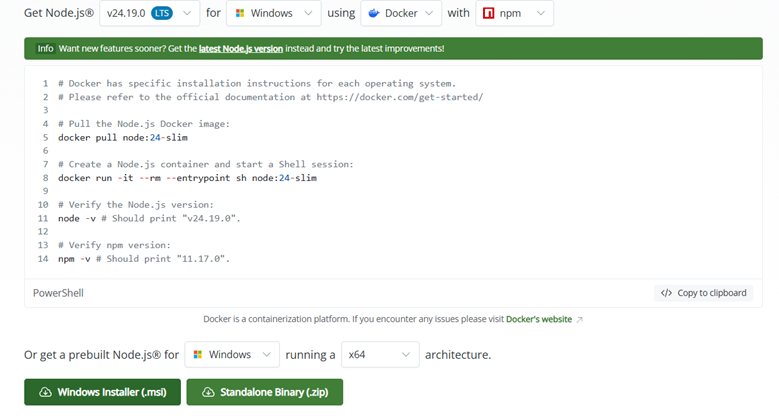
در حال حاضر نسخه "LTS" گزینه مناسبتری برای بیشتر کاربران و پروژههای توسعه نرمافزار است. پس از ورود به صفحه دانلود، نسخه متناسب با معماری سیستم خود، مانند "Windows x64"، را انتخاب و فایل نصب با فرمت "msi." را دریافت کنید.
نصب Node.js در ویندوز (مرحلهبهمرحله)
در این بخش، پس از دانلود Node.js متناسب با معماری سیستم، مراحل نصب Node.js در ویندوز را بهصورت گامبهگام و همراه با اسکرینشاتهای آموزشی بررسی میکنیم تا بتوانید بهسادگی Node.js و npm را روی سیستم خود نصب کرده و از صحت نصب آنها اطمینان حاصل کنید:
گام اول: شروع فرایند نصب
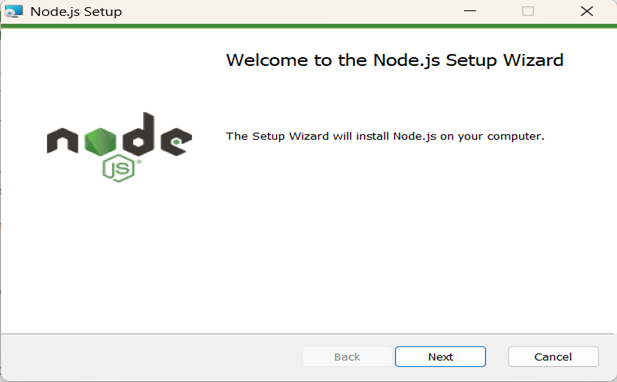
پس از دانلود و اجرای فایل، پنجره "Node.js Setup" نمایش داده میشود. در این صفحه اطلاعات اولیه مربوط به نصب Node.js را مشاهده میکنید. برای ادامه روی گزینه "Next" کلیک کنید.
گام دوم: پذیرش قوانین استفاده
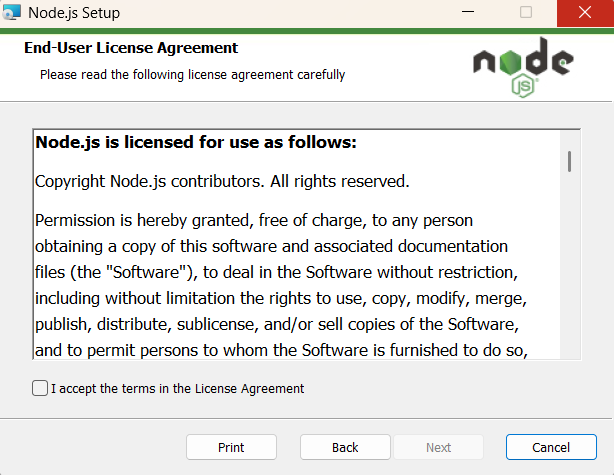
در صفحه بعد، شرایط استفاده از نود جی اس نمایش داده میشود. برای ادامه نصب، گزینه "I accept the terms in the License Agreement" را فعال کنید و سپس روی "Next" کلیک کنید.
گام سوم: انتخاب محل نصب Node.js
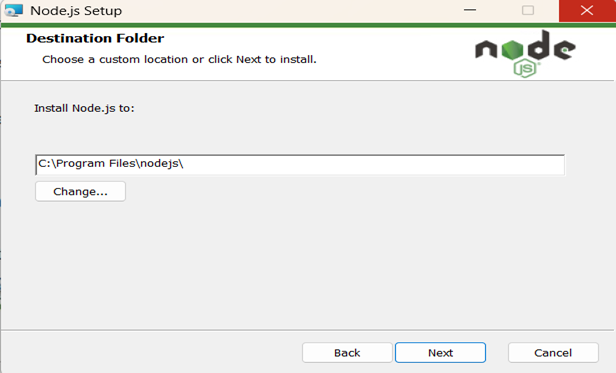
در این مرحله مسیر نصب Node.js مشخص میشود. بهصورت پیشفرض، برنامه در مسیر تعیینشده توسط نصبکننده قرار میگیرد. اگر قصد تغییر محل نصب را ندارید، همان مسیر پیشفرض را حفظ کرده و روی "Next" کلیک کنید.
گام چهارم: انتخاب ابزارها و قابلیتهای نصب
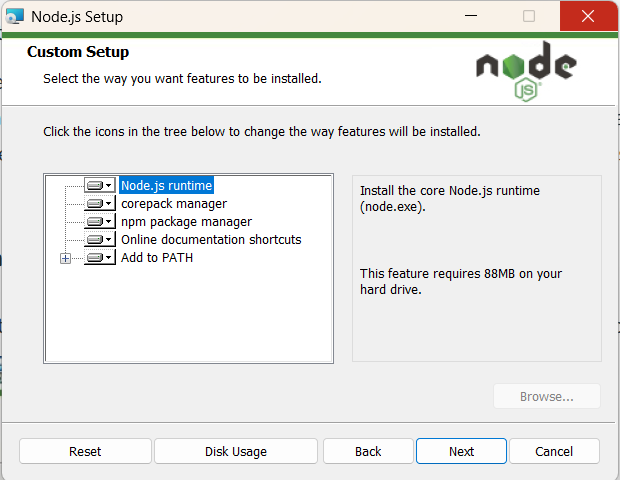
در صفحه "Custom Setup"، اجزایی نمایش داده میشوند که قرار است همراه Node.js در ویندوز نصب شوند تنظیمات پیشفرض را حفظ کنید تا نود جی اس و ابزارهای مورد نیاز آن از جمله "npm" نصب شوند. سپس روی "Next" کلیک کنید.
گام پنجم: نصب ابزارهای مورد نیاز برای ماژولهای Native
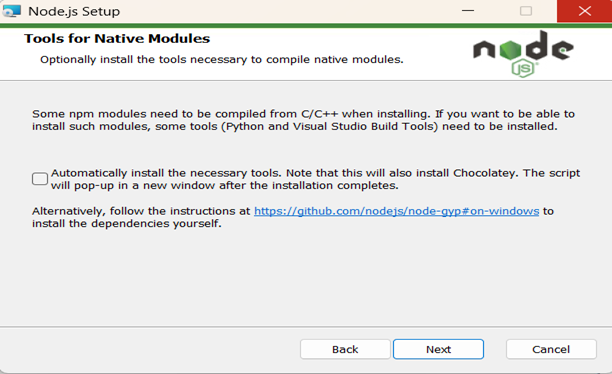
در برخی نسخههای نصبکننده Node.js، گزینهای برای نصب خودکار ابزارهای لازم جهت کامپایل ماژولهای "Native" نمایش داده میشود. اگر به این ابزارها نیاز دارید بهتر است این گزینه را فعال کنید؛ در غیر این صورت برای نصب معمولی نود جی اس در ویندوز میتوانید با تنظیمات پیشفرض ادامه دهید.
گام ششم: اجرای نصب Node.js
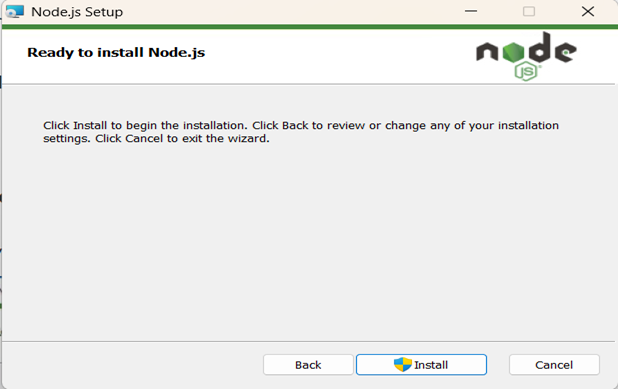
اکنون تنظیمات انتخابشده برای نصب آماده است. روی گزینه "Install" کلیک کنید تا فرایند نصب آغاز شود. بسته به سرعت سیستم، نصب ممکن است چند لحظه طول بکشد.
گام هفتم: پایان نصب
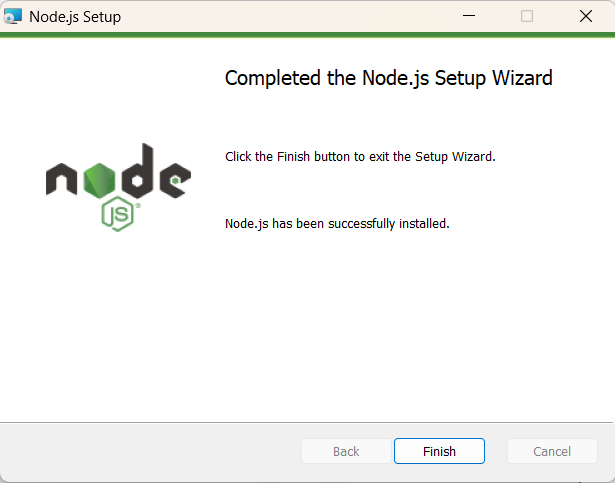
پس از تکمیل فرایند، پیام موفقیتآمیز بودن نصب نمایش داده میشود. روی "Finish" کلیک کنید تا پنجره نصب بسته شود و Node.js روی ویندوز شما آماده استفاده باشد.
تست نصب Node.js و npm
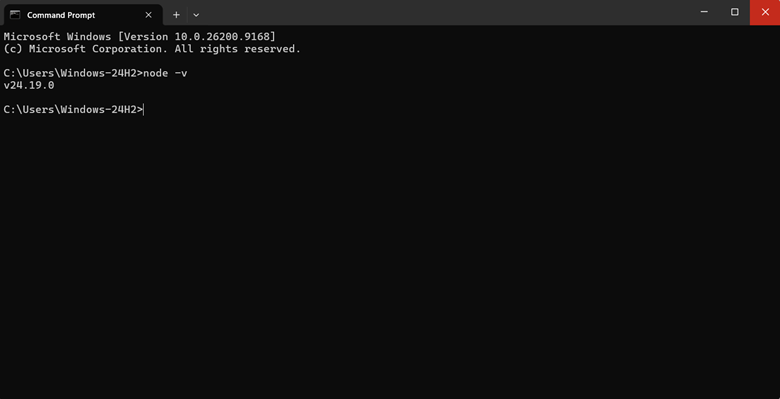
اگر Node.js در ویندوز بهدرستی نصب نشده باشد، سیستم نمیتواند دستورات مربوط به "Node.js" و "npm" را در ترمینال شناسایی کند و هنگام اجرای آنها ممکن است با خطاهایی مانند "'node' is not recognized" مواجه شوید. برای بررسی صحت نصب، ابتدا "Command Prompt" یا "PowerShell" را باز کنید و دستور C:\Users\Admin> node -v را وارد کنید؛ نمایش شماره نسخه به معنی شناسایی صحیح Node.js است.
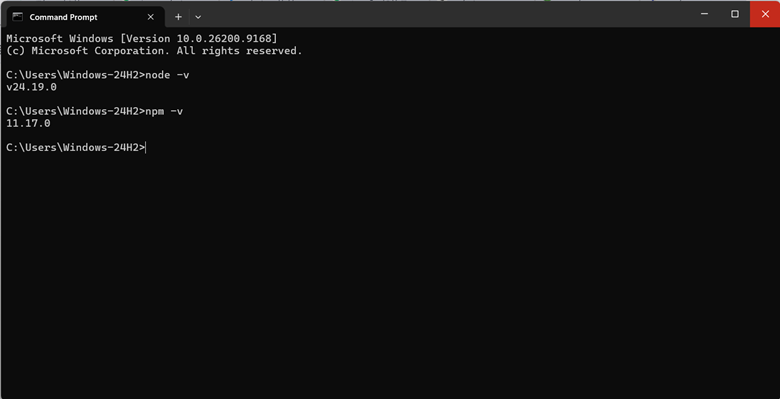
سپس با اجرای npm -v، نسخه npm را بررسی کنید. اگر هر دو دستور شماره نسخه را نمایش دهند، Node.js و npm با موفقیت روی ویندوز نصب و آماده استفاده هستند.
پیشنهاد مطالعه: NPM چیست؟
خطاهای رایج هنگام نصب Node.js در ویندوز
هنگام نصب یا اجرای Node.js در ویندوز ممکن است با خطاهای مختلفی مواجه شوید. این خطاها معمولا بهدلیل دسترسیهای هنگام نصب با ناسازگاری سیستم با نسخه انتخاب ایجاد میشود. برخی از پرتکرارترین موارد عبارتاند از:
شناسایی نشدن دستور node یا npm: معمولا بهدلیل اضافه نشدن Node.js به متغیر محیطی "PATH" یا نیاز به باز کردن مجدد ترمینال رخ میدهد.
خطای دسترسی هنگام نصب: اگر حساب کاربری دسترسی "Administrator" نداشته باشد، ممکن است نصب با مشکل مواجه شود.
تداخل نسخههای مختلف Node.js: نصب چند نسخه Node.js یا باقی ماندن فایلهای نسخه قبلی میتواند باعث اختلال در اجرای دستورات شود.
مشکل در دانلود یا نصب npm: اختلال در اینترنت، فایل نصب ناقص یا تنظیمات نادرست npm میتواند باعث بروز خطا شود.
ناسازگاری معماری سیستم: استفاده از نسخه نامتناسب با معماری ویندوز، مانند انتخاب نسخه "ARM" برای سیستم "x64" میتواند مانع نصب صحیح شود.
خطاهای مربوط به ماژولهایNative: برخی پکیجهای npm برای نصب به ابزارهای کامپایل و وابستگیهای اضافی نیاز دارند و در صورت نبود این ابزارها ممکن است با خطا مواجه شوند.
مشکلات مربوط به آنتیویروس یا Windows Security: گاهی نرمافزارهای امنیتی دسترسی فایل نصب یا برخی اجزای Node.js را محدود میکنند که این موضوع ممکن است مانع اجرا برنامه شود.
قدم بعدی بعد از نصب Node.js
پس از نصب موفق Node.js در ویندوز، قدم بعدی آشنایی با محیط نود جی اس و یادگیری نحوه استفاده از npm، اجرای فایلهای جاوااسکریپت، ساخت پروژه و مدیریت پکیجها است. برای یادگیری این موضوع به کمک دوره آموزش NPM مخصوص جاوااسکریپتکارها میتوانید با ابزارهای NPM و Node.js حرفهایتر کار کنید و اگر قصد دارید کار با Node.js را بهصورت اصولی و پروژهمحور یاد بگیرید، میتوانید در دوره آموزش Nodejs مباحث موردنیاز را از مفاهیم پایه تا توسعه پروژههای واقعی دنبال کنید و مهارت خود را برای ورود به مسیر توسعه بکاند با JavaScript ارتقا دهید.

سوالات متداول
بهترین نسخه Node.js برای نصب چیست؟
برای بیشتر کاربران نسخه LTS بهترین گزینه برای نصب روی ویندوز است، چون پایداری بالاتری دارد و برای توسعه پروژههای واقعی مناسبتر است.
تفاوت LTS و Current چیست؟
نسخه LTS برای پایداری و پشتیبانی بلندمدت ارائه میشود، اما نسخه "Current" قابلیتها و تغییرات جدیدتر Node.js را زودتر دریافت میکند.
چرا بعد از نصب CMD دستور Node را نمیشناسد؟
این مشکل معمولا بهدلیل تنظیم نبودن "PATH" یا باز بودن "CMD" هنگام نصب رخ میدهد؛ CMD را ببندید و دوباره باز کنید.
آیا میتوان چند نسخه Node روی ویندوز داشت؟
بله، با استفاده از ابزارهایی مانند "NVM for Windows" میتوانید چند نسخه Node.js را نصب کرده و بین آنها جابهجا شوید.
npm چیست و چرا مهم است؟
npm مدیر بسته Node.js است و برای نصب و مدیریت کتابخانهها، پکیجها و وابستگیهای موردنیاز پروژههای Node.js استفاده میشود.
آیا نصب Node نیاز به اینترنت دارد؟
برای دانلود فایل Node.js به اینترنت نیاز دارید، اما پس از نصب برای اجرای نود جی اس به اتصال دائمی اینترنت نیازی نیست و بدون اینترنت هم میتوان از آن استفاده کرد.
چگونه نسخه Node را بعد از نصب تغییر دهم؟
با "NVM" میتوانید نسخههای مختلف Node.js را نصب کنید و هر زمان لازم بود، نسخه مورد نظر را فعال و استفاده کنید.
مقالات مرتبط
نظرات
اولین نفری باش که برای این مقاله نظر میدی.