آموزش کم کردن حجم عکس | بهترین روشهای کاهش حجم بدون افت کیفیت
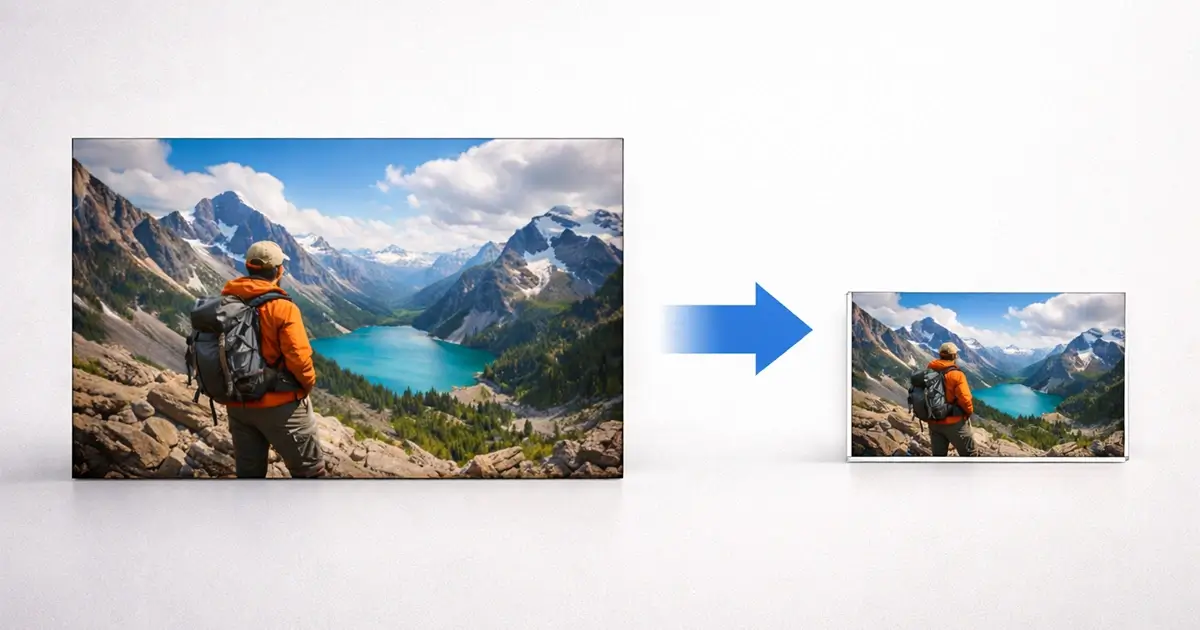
تا حالا شده عکسی عالی داشته باشید اما بهدلیل حجم زیاد نتوانید آن را سریع در سایت یا شبکههای اجتماعی آپلود کنید؟ این مشکل رایجِ دنیای امروز بسیاری از طراحان سایت و وبمسترها است، جاییکه تصاویر نقش مهمی دارند اما حجم بالای آنها سرعت سایت شما را کند میکند! اما خبر خوب این است که آموزش کم کردن حجم عکس اصلا دشوار نیست و همه میتوانند با ابزارهای مختلف در چند ثانیه کار را انجام دهند. در این مقاله از مجله سبزلرن هم قصد داریم شما را با بهترین روشها و ابزارهای کاهش حجم عکس آشنا کنیم تا همیشه تصاویر سبک، بهینه و آماده استفاده داشته باشید.
کم کردن حجم عکس یعنی چه و چرا مهم است؟
کاهش اندازه فایل تصویری بدون اینکه کیفیت آن بهطور محسوس کاهش یابد را در اصطلاح تخصصی «کم کردن حجم عکس» میگویند. این کار معمولا با فشردهسازی، تغییر فرمت، کاهش رزولوشن یا بهینهسازی جزئیات انجام میشود و کسیکه این کار را انجام میدهد باید قبلا آموزش کم کردن حجم عکس را دیده باشد.
زیرا در دنیای وب یکی از چالشهای مهم وب مسترها و صاحبان سایت داشتن عکسهای کمحجم است که سریعتر آپلود و دانلود میشوند و فضای ذخیرهسازی کمتری اشغال میکنند. همچنین سرعت لود سایت را افزایش میدهند و در نتیجه تجربه کاربری بهتری ایجاد میکنند. علاوهبر این برای ارسال در شبکههای اجتماعی، ایمیل یا فرمهای آنلاین نیز لازم است حجم تصویر استاندارد و بهینه باشد.
روشهای کم کردن حجم عکس بدون افت کیفیت
در آموزش کم کردن حجم عکس یکی از اولین نکات مهم که باید یاد بگیرید، انتخاب روش و ابزار مناسب است. در حال حاضر تنوع ابزارهای آنلاین، آفلاین و هوش مصنوعی برای کاهش حجم عکس بدون افت کیفیت زیاد است که هر کدام نیازهای متفاوتی را پوشش میدهند. اما اینکه شما به چه حجم عکسی نیاز دارید یا میخواهید حجم عکس چقدر کم شود، جزو نکاتی هستند که باید براساس یکی از روشهای زیر برای کاهش حجم عکس انتخاب کنید:
سایتهای آنلاین کاهش حجم عکس
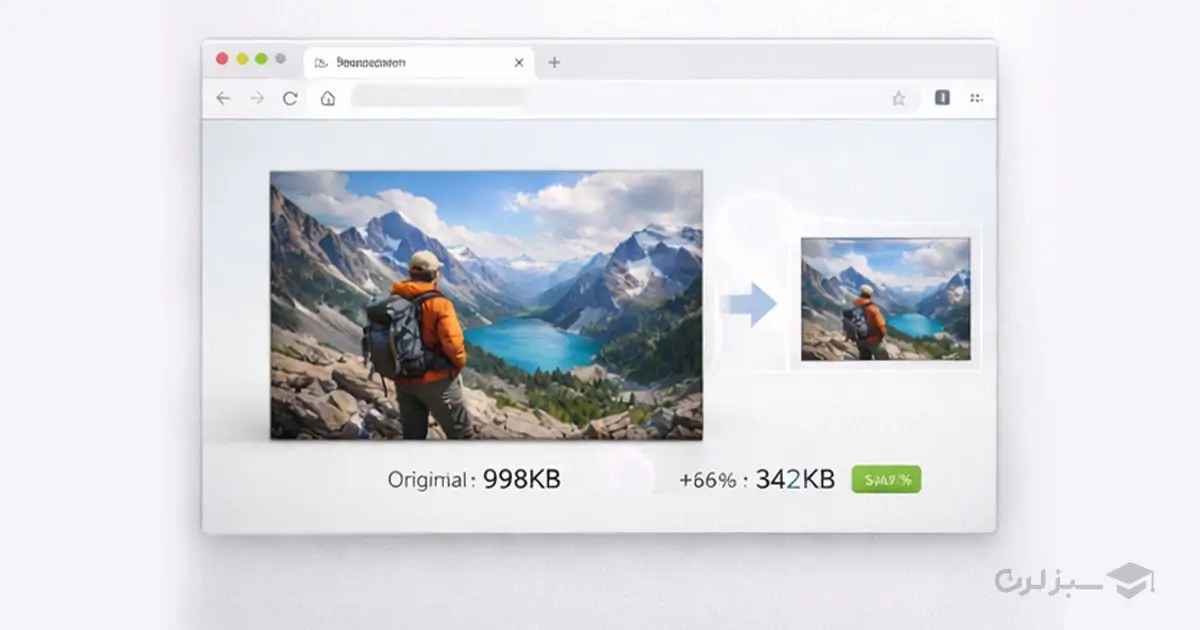
سایتهای آنلاین کاهش حجم عکس مانند “TinyPNG”، “CompressJPG” و “Squoosh” و با استفاده از الگوریتمهای هوشمند میتوانند حجم تصاویر را بهطور چشمگیری کم کنند، بدون اینکه افت کیفیت قابلتوجهی ایجاد شود. کافیست عکس را در سایت آپلود کنید تا تمام مراحل کم کردن حجم عکس بهصورت خودکار انجام شود. این ابزارها بهدلیل سرعت بالا، استفاده آسان و خروجی کاملا بهینه، برای کاربران مبتدی تا حرفهای بهترین گزینه هستند و به همین دلیل به محبوبترین روش کاهش حجم تصاویر تبدیل شدهاند.
تغییر فرمت تصویر به “WebP”
فرمت “WebP” ساخت گوگل است و معمولا حجم عکسها را ۳۰ تا ۷۰ درصد کمتر از “JPEG” یا “PNG” میکند. این فرمت ضمن حفظ کیفیت، پارامترهای مدرنتری در فشردهسازی دارد و برای وب بهترین انتخاب محسوب میشود. بسیاری از سیستمهای مدیریت محتوا مثل وردپرس نیز از WebP پشتیبانی میکنند و حتی بهصورت خودکار آن را تولید میکنند.
کاهش رزولوشن (ابعاد تصویر)
بسیاری از تصاویر رزولوشنی بسیار بیشتر از نیاز ما برای قرار دادن در وبسایت دارند و همین باعث کاهش سرعت سایت میشود. با کاهش ابعاد عکس مثلا از ۴۰۰۰ پیکسل به ۱۹۲۰ پیکسل حجم تصویر بهشکل قابلتوجهی کم میشود بدون اینکه کیفیت ظاهری آن برای کاربر افت کند. این روش بهخصوص برای تصاویر وبسایت بسیار کاربردی است.
استفاده از نرمافزارهای فشردهسازی آفلاین
نرمافزارهایی مانند “Photoshop”، “Caesium Image Compressor”، “Light Image Resizer” یا “FastStone” امکان کنترل دقیق پارامترها را میدهند. میتوانید کیفیت، فرمت، رزولوشن و سطح فشردهسازی را جداگانه تعیین کنید و بهترین خروجی را بگیرید. این روش برای کسانیکه نیاز به پردازش حرفهای یا دستهای تصاویر دارند ایدهآل است.
ذخیرهسازی هوشمند
در نرمافزارهایی مثل Photoshop گزینه “Save for Web” با حذف دادههای اضافی (Metadata)، تنظیم نوع فشردهسازی و پیشنمایش زنده، حجم را بهینه میکند. این روش کنترل فوقالعاده دقیقی ارائه میدهد و طراحان گرافیک و وبمسترها از آن استفاده میکنند. نتیجه کار تصویری سبک، سریع و مناسب وب است.
حذف Metadata و اطلاعات اضافی عکس
عکسها معمولا اطلاعات پنهان مثل مدل دوربین، مکان ثبت، تاریخ، تنظیمات نور و غیره را در خود ذخیره کردهاند. حذف این دادههای غیرضروری میتواند چندین کیلوبایت تا چند صد کیلوبایت از حجم تصویر کم کند. بسیاری از ابزارهای بهینهسازی این کار را بهصورت خودکار انجام میدهند.
| روش | افت کیفیت | مناسب برای | مزیت اصلی |
| ابزارهای آنلاین فشردهسازی | تقریبا بدون افت | همه کاربران | سریع، آسان، بدون نیاز به نصب |
| تغییر فرمت به WebP | بدون افت محسوس | وبسایتها، وردپرس | فرمت مدرن و فوقبهینه |
| کاهش رزولوشن | بدون افت محسوس | تصاویر بزرگ وب | سبکسازی شدید بدون تغییر ظاهر |
| نرمافزارهای آفلاین | بستگی به تنظیمات دارد | کاربران حرفهای | کنترل کامل روی کیفیت و خروجی |
| ذخیرهسازی هوشمند | قابل کنترل | طراحان و وبمسترها | خروجی بهینه و استاندارد وب |
| حذف Metadata | بدون افت | عکسهای موبایل و دوربین | کوچک کردن فایل بدون تغییر تصویر |
آموزش کم کردن حجم عکس به صورت آنلاین (بدون نصب برنامه)
هوش مصنوعی تقریبا به همه ابعاد زندگی افراد فعال در حوزه دیجیتال نفوذ کرده و یکی از روشهای پرطرفدار در آموزش کم کردن حجم عکس است که میتوان بدون دانش اولیه هم حجم عکسها را بهسرعت کم کرد. این ابزارها بهصورت آنلاین هستند و نیازی به نصب اپلیکیشن یا نرم افزار نیست. بهترین هوش مصنوعی برای کاهش حجم عکس عبارتاند از:
هوش مصنوعی Kraken.io
یک ابزار قدرتمند و حرفهای برای کاهش حجم تصاویر، هوش مصنوعی”Kraken.io” است که با استفاده از الگوریتمهای هوش مصنوعی، اندازه فایل را بدون کاهش محسوس کیفیت بهینه میکند. این سرویس از فشردهسازی با اتلاف (Lossy) و بدون اتلاف (Lossless) پشتیبانی میکند و تقریبا تمام فرمتهای تصویری محبوب را پوشش میدهد. برای استفاده از این ابزار نیازی به نصب برنامه نیست و یکی از مزایای مهم آن امکان پردازش تعداد نامحدود عکس و دانلود تکی یا گروهی خروجیها است. همچنین با بهرهگیری از “CDN” سرعت پردازش تصاویر را بالا میبرد و برای سایتها و طراحانی که به خروجی سریع و بهینه نیاز دارند، انتخابی عالی محسوب میشود.
هوش مصنوعی JPEGmini
اگر میخواهید حجم عکسهای وبسایت خود را بدون افت کیفیت کم کنید از هوش مصنوعی JPEGmini استفاده نمایید. این ابزار میتواند حجم عکسها را به شکل قابلتوجهی کم کند. همچنین یکی از مزیتهای این هوش مصنوعی این است که تصاویر را برای موبایل و دسکتاپ بهصورت خودکار بهینهسازی میکند و به همین دلیل تاثیر زیادی در افزایش سرعت سایت و بهبود تجربه کاربری دارد. رابط کاربری آن ساده اما حرفهای است و امکاناتی مانند قرار دادن واترمارک روی تصاویر را نیز ارائه میدهد. تمرکز “JPEGmini” بر حفظ جزئیات و کیفیت اصلی، یکی از دلایل محبوبیت گسترده آن است.
هوش مصنوعی ImageKit.io
یک سرویس پیشرفته بهینهسازی تصویر هوش مصنوعی ImageKit.io است که با کمک AI، تصاویر را با کمترین حجم ممکن و بالاترین کیفیت برای انواع دستگاهها آماده میکند. این ابزار قابلیتهایی مانند تغییر اندازه هوشمند، تنظیم خودکار کیفیت، تبدیل فرمت و حتی همپوشانی متن برای ادیت تصویر را ارائه میدهد. ImageKit.io میتواند پهنای باند مصرفی تصاویر را تا ۸۴ درصد کاهش دهد که این ویژگی آن را برای وبسایتها، فروشگاههای اینترنتی و اپلیکیشنها بسیار ارزشمند میکند. این سرویس بهصورت لحظهای تصاویر را بهینه میکند و خروجی نهایی سازگار با نیاز هر دستگاه ارائه میدهد.
آموزش کم کردن حجم عکس در ویندوز
یکی از ابزارهایی که معمولا کم کردن حجم عکس طرفدار زیادی دارد، نرم افزارهایی هستند که روی ویندوز نصب میشوند. این نرم افزارها بهخصوص برای برنامهنویسها و طراحان سایت کاربرد زیادی دارد و به افزایش سرعت کار آنها در هنگام طراحی وبسایت کمک زیادی میکند. در حال حاضر محبوبترین ابزارها عبارتاند از:
نرم افزار”Paint”
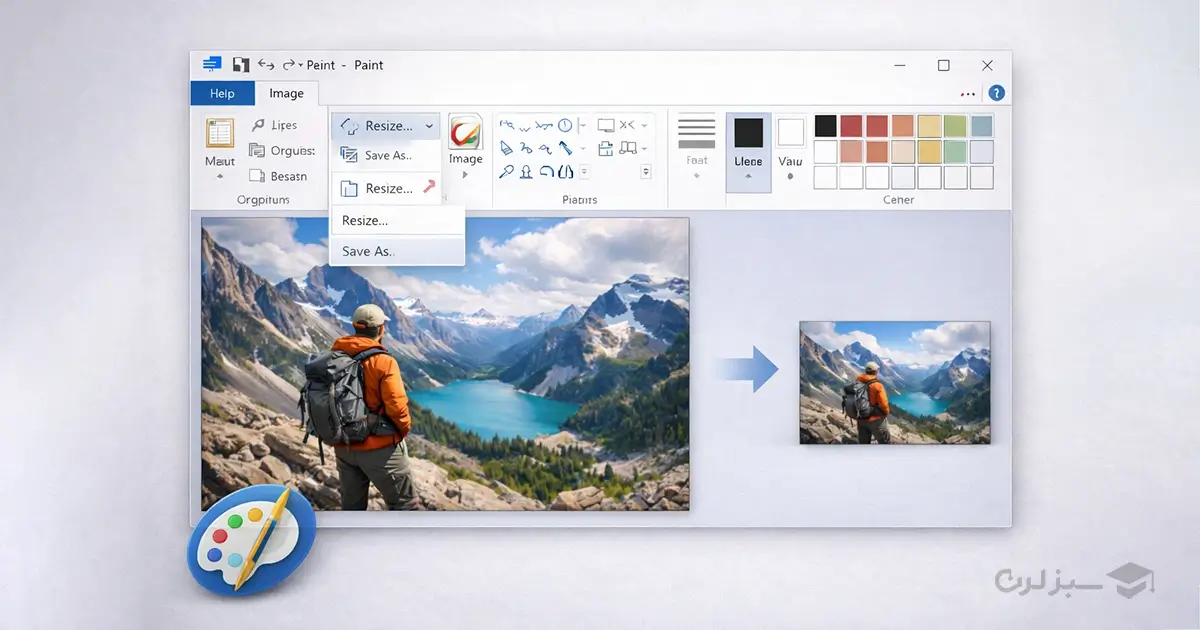
نرم افزار “Paint” یکی از محبوبترین ابزارها برای کم کردن حجم عکس در ویندوز است که را تقریبا همه میشناسند! سادهترین ابزار داخلی ویندوز برای کم کردن حجم عکس است و بدون نیاز به نصب هیچ برنامهای کار میکند. برای استفاده از آن فقط باید عکس را با “Paint” باز کنید، سپس از گزینه Resize ابعاد یا درصد اندازه را کاهش دهید و در آخر تصویر را با فرمت مناسب ذخیره کنید تا حجم آن به شکل قابلتوجهی کم شود. این روش راهکاری ایدهآل برای افراد مبتدی است.
نرم افزار فتوشاپ
کم کردن حجم تصاویر با فتوشاپ یکی از حرفهایترین و دقیقترین روشهای بهینهسازی عکس برای وب است. برای استفاده از این نرم افزار در محیط ویندوز باید تصویر را در فتوشاپ باز کنید و سپس از مسیر “File > Export > Save for Web” وارد بخش فشردهسازی شوید و فرمت دلخواه (“JPEG” ، “PNG” یا “GIF”)، کیفیت تصویر و ابعاد نهایی را تنظیم کنید. این بخش به شما امکان میدهد پیشنمایش نسخه اصلی و نسخه فشرده را همزمان ببینید و با کمکردن کیفیت یا تغییر سایز، حجم تصویر را حتی تا ۹۰ درصد کاهش دهید. ابزارهایی مثل “Blur” یا تغییر فرمت نیز کمک میکنند نتیجه کاملا مطابق نیازتان باشد.
نرمافزار Caesium
یکی از بهترین ابزارهای قابل نصب روی ویندوز که میتوانید برای کم کردن حجم عکس استفاده کنید، نرمافزار Caesium است. این نرم افزار با الگوریتمهای پیشرفته فشردهسازی، حجم تصاویر را بدون افت کیفیت پایین میآورد. برای استفاده از آن ابتدا باید عکسها را وارد برنامه کنید، نوع فشردهسازی و کیفیت خروجی را انتخاب و خروجی نهایی را ذخیره کنید. این نرم افزار برای کاهش حجم عکسهای اسکنشده، آمادهسازی تصاویر برای آپلود یا ارسال و حتی فشردهسازی دستهای تصاویر فوقالعاده عمل میکند.
آموزش کم کردن حجم عکس در موبایل (اندروید و iOS)
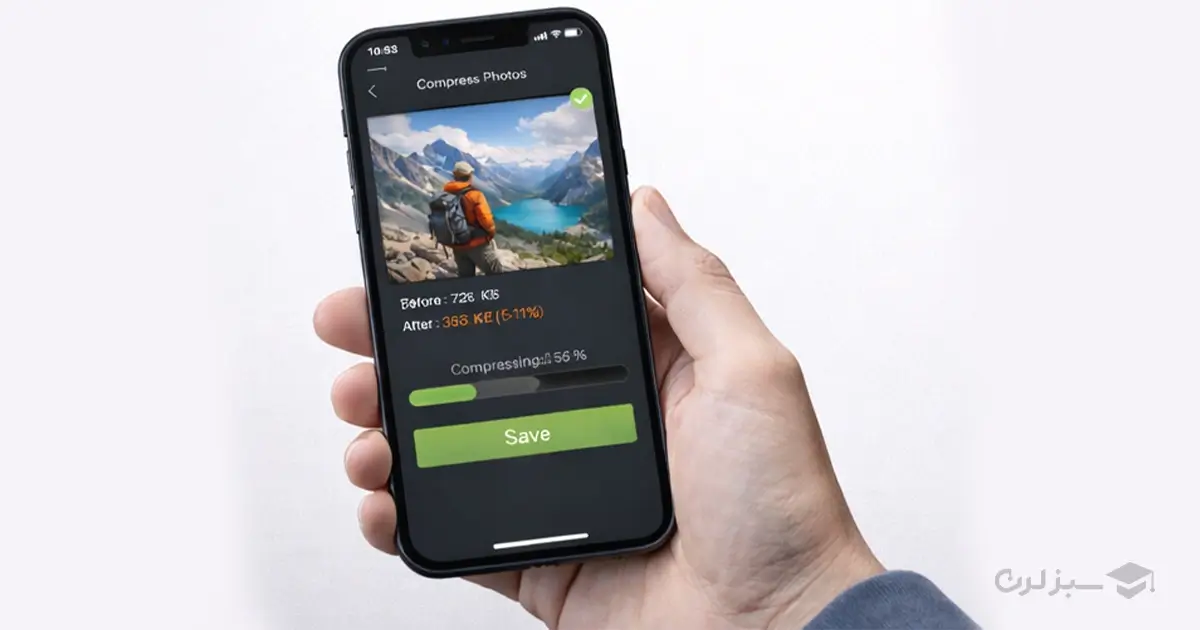
برای کم کردن حجم عکس در موبایل کافیست یک اپ ساده باز کنید و در چند لحظه حجم عکس را کاهش دهید! این اپها معمولا فقط از شما میخواهند عکس را انتخاب کنید، مقدار فشردهسازی یا اندازه دلخواه را مشخص و بلافاصله نسخه کمحجم را تحویل میدهند. حتی میتوانید پیشنمایش تغییرات را همانجا ببینید و بهترین کیفیت ممکن را انتخاب کنید. در حال حاضر محبوبترین اپلیکیشنها که میتوان از آنها برای آموزش کم کردن حجم عکس استفاده کرد، عبارتاند از:
اپلیکیشن Photoczip
یک اپلیکیشن بسیار کاربردی برای فشردهسازی عکسها در گوشیهای اندرویدی که به شما امکان کم کردن حجم تصاویر را بدون افت محسوس میدهد. پس از نصب و اجرای برنامه، فقط باید عکسهای دلخواه را انتخاب کرده و گزینه “Compress” را بزنید. در این مرحله میتوانید میزان کیفیت و اندازه تصویر را تنظیم کنید و سپس با انتخاب “Start” یا “OK”، نسخه کمحجم عکس در پوشه خروجی ذخیره میشود. “Photoczip” برای فشردهسازی دستهای عکسها نیز فوقالعاده است.
اپلیکیشن PicTools
این اپلیکیشن هم برای اندروید طراحی شده و امکاناتی مانند “Compress”، “Resize” و تغییر فرمت را در اختیار شما قرار میدهد. بعد از نصب و باز کردن برنامه، تنها کافی است بخش موردنظرتان را انتخاب کرده و عکسها را وارد کنید. با تنظیم رزولوشن یا درصد کیفیت میتوانید حجم فایل را بهطور قابلتوجهی کاهش دهید و در پایان با زدن گزینه “Save” نسخه نهایی در گوشی ذخیره میشود. این اپ برای کاربران عادی و تولیدکنندگان محتوا بهترین گزینه است.
اپلیکیشن Compress Photos & Pictures
یک اپ ساده اما قدرتمند برای ios است که فرآیند فشردهسازی را کاملا بصری و سریع انجام میدهد. با انتخاب عکسها و رفتن به مرحله بعد، دو اسلایدر در اختیار شما قرار میگیرد تا کیفیت و ابعاد تصویر را کم کنید و حجم نهایی را قبل از ذخیره مشاهده کنید. پس از فشردهسازی، نسخه کمحجم در گالری ذخیره میشود و حتی میتوانید نسخههای اصلی را برای صرفهجویی در فضا حذف کنید. این اپ برای کاهش حجم چند عکس بهصورت همزمان نیز بسیار مناسب است.
کم کردن حجم تصاویر با تکنیک های برنامه نویسی
استفاده از کتابخانهها و الگوریتمهای فشردهسازی هم راهکاری است که افراد مسلط به کدنویسی برای کاهش عکسها استفاده میکنند. این روش را معمولا توسعهدهندگان در پروژههای وب، اپلیکیشنهای موبایل یا سرویسهای سمتسرور بهکار میبرند. اگر به زبانهایی مانند پایتون، جاوااسکریپت یا پی اچ پی مسلط باشید، میتوانید از ابزارهای قدرتمندی مثل “Pillow”، “Sharp”، “ImageMagick”، “GD” و حتی “API”های آنلاین استفاده کنید که با کاهش رزولوشن، حذف Metadata، تغییر فرمت و تکنیکهای دیگر حجم تصاویر را بدون افت محسوس کیفیت کم میکنند. این تکنیکها بهطور خودکار در فرآیند آپلود یا قبل از نمایش تصویر اجرا میشوند و بهویژه در سایتها، فروشگاههای اینترنتی و شبکههای اجتماعی باعث افزایش سرعت لود میشود.
بهترین روش کاهش حجم عکس برای وب (ویژه سئو)
یکی از دلایل افت رتبه سئو سایت، سرعت پایین لودد شدن وبسایت است که حجم زیاد تصاویر از دلایل رایج آن محسوب میشود. به همین دلیل بسیار از طراحان سایت برای کمک به تیم آموزش کم کردن حجم عکس را به آنها میدهند یا خودشان با تغییر فرمت عکسها به “WebP” حجم عکس را براساس نیاز پایین میآورند. با تبدیل عکسها به “WebP”، معمولا ۳۰ تا ۷۰ درصد حجم کاهش و سرعت لود سایت بالا میرود، بدون اینکه پایین بیایید. همچنین فشردهسازی تصاویر با ابزارهایی هوش مصنوعی یا افزونههای وردپرس مثل “Imagify” و “ShortPixel” حجم نهایی را کاملا سبک و استاندارد میکند.
کم کردن حجم عکس با تغییر فرمت
یکی از نکات مهم در آموزش کم کردن حجم عکس، تغییر فرمت عکسها است، زیرا هر فرمت ساختار متفاوتی دارد. بهطور مثال اگر فرمت عکس شما “JPEG” باشد، بعد از فشردهسازی حجم زیادی از آن کم میشود ولی کیفیت خیلی پایین نمیآید! در جدول زیر فرمتهای رایج عکسها و میزان افت کیفیت آنها بعد از فشردهسازی و کاهش حجم ذکر شده تا بتوانید براساس نیاز خود گزینه مناسب را انتخاب کنید.
| فرمت | کیفیت | میزان کاهش حجم | میزان کاهش حجم | مناسب برای |
| JPEG | خوب | زیاد | زیاد | عکسهای واقعی، تصاویر وب |
| PNG | بسیار بالا | کم تا متوسط | کم تا متوسط | لوگو، آیکن، تصاویر گرافیکی |
| WebP | بسیار خوب | بسیار زیاد | بسیار زیاد | وبسایتها، وردپرس، سئو |
| AVIF | عالی | فوقالعاده زیاد | فوقالعاده زیاد | پروژههای مدرن و سرعتمحو |
رفع مشکلات رایج هنگام کاهش حجم
وقتی مشغول کم کردن حجم عکس هستیم، همیشه همهچیز طبق انتظار پیش نمیرود! گاهی تصویر بعد از فشردهسازی بیکیفیت میشود یا حجم کم نمیشود. در برخی شرایط هم فرمت خروجی در سایت درست نشان داده نمیشود. این مشکلات کاملا رایج هستند و راهحلهای سادهای دارند که عبارتاند از:
- افت شدید کیفیت: از فشردهسازی زیاد خودداری کنید و فرمت مناسب مثل “WebP” یا “JPEG” با کیفیت متوسط انتخاب کنید.
- باقی ماندن حجم بالا: ابعاد تصویر را کاهش دهید یا فرمت را تغییر دهید؛ بعضی تصاویر نیاز به تبدیل به “WebP” دارند.
- تیره یا مات شدن عکس: مقدار “Blur” یا تنظیمات فشردهسازی را پایینتر بیاورید.
- پشتیبانینشدن از فرمتها: فرمت را به “JPEG”، “PNG” یا “WebP” تبدیل کنید.
- نمایش اشتباه در سایت: سایز (Dimensions) را دقیق مطابق نیاز صفحه تنظیم کنید.
- کند بودن ابزار: از ابزارهای آنلاین یا نسخه بهروز نرمافزار استفاده کنید.
جمعبندی: بهترین روش برای کاهش حجم عکس بدون افت کیفیت
در این مقاله آموزش کم کردن حجم عکس با ابزارهای مختلف را بدون افت کیفیت و با ترکیب ابزارهای مختلف بیان کردیم. با رعایت این نکات میتوانید عکسهای کم حجمی داشته باشید که روی تجربه کاربری و سئو تاثیر مثبت دارند و میتوانید از آنها در شبکههای اجتماعی هم بدون مصرف زیاد حجم اینترنت استفاده کنید. اگر میخواهید مهارتهای خود را در زمینه طراحی وب و ابزارهای کاربردی دیجیتال حرفهایتر کنید، شرکت در دورههای کاربردی آکادمی سبزلرن و مطالعه مقالههای مجله ما قطعا برای شما مفید خواهد بود.
سوالات متداول
برای وب معمولا “WebP” بهتر است چون با حجم بسیار کمتر، کیفیت مشابه JPEG ارائه میدهد.
بهترین راه استفاده از افزونههایی مثل “Smush”، “Imagify” یا “ShortPixel” است که تصاویر را هنگام آپلود بهطور خودکار کمحجم و بهینه میکنند. همچنین قبل از آپلود، تصویر را با ابزارهای آنلاین فشرده کنید.
قبل از ارسال باید حجم تصویر مورد نظر را با یک اپ موبایلی یا هوش مصنوعی کم کنید؛ همچنین نباید عکس را بهصورت «Send as File» ارسال کنید تا تلگرام خودش هم آن را بیشتر فشرده کند.
بله، ابزارهای رایگان مانند “Photopea”، “GIMP”، “Squoosh” و “TinyPNG” کیفیت بسیار خوبی دارند و برای بیشتر نیازهای روزمره کاملا کافیاند. بسیاری از آنها حتی بهتر از نرمافزارهای پولی عمل میکنند.
برای وب معمولا عکسها باید براساس نوع تصویر و محل استفاده بین ۵۰ تا ۳۰۰ کیلوبایت باشند. هرچه تصویر بزرگتر یا جزئیات بیشتری داشته باشد، حجم بهینه آن کمی بالاتر خواهد بود.
اگر رزولوشن بالا یا جزئیات زیادی مثل تصاویر “RAW” یا عکسهای هوش مصنوعی داشته باشد حتی بعد از فشرده کردن باز هم حجم آن زیاد است. البته در برخی مواقع فرمت نامناسب هم میتواند دلیل این مشکل باشد که باید براساس آن تغییرات لازم را اعمال کنید.
پیشنهاد مطالعه

نظری برای این مقاله ثبت نشده است